01편 · 회원가입 · 이메일 인증 · 회사 등록 · 무료 체험 시작
가입하고 회사 만들기
약 5분마지막 업데이트:
이 편에서 다루는 것
- DBADS 를 처음 쓰는 분이 회원가입부터 회사 등록, 무료 체험 시작까지 마치는 순서를 안내합니다.
- 이메일 인증 코드 → 계정 정보 → 회사 등록(사업자등록번호) → 대시보드 순서로 약 3분이 걸립니다.
- 인증 메일이 오지 않거나 사업자등록번호가 틀렸다고 나올 때의 해결법도 함께 다룹니다.
DBADS를 처음 시작하는 분을 위한 안내입니다. 회원가입부터 회사 등록, 첫 대시보드 도착까지 순서대로 따라 해보세요. 약 3분이면 끝납니다.
1. 로그인 화면에서 회원가입 탭 열기
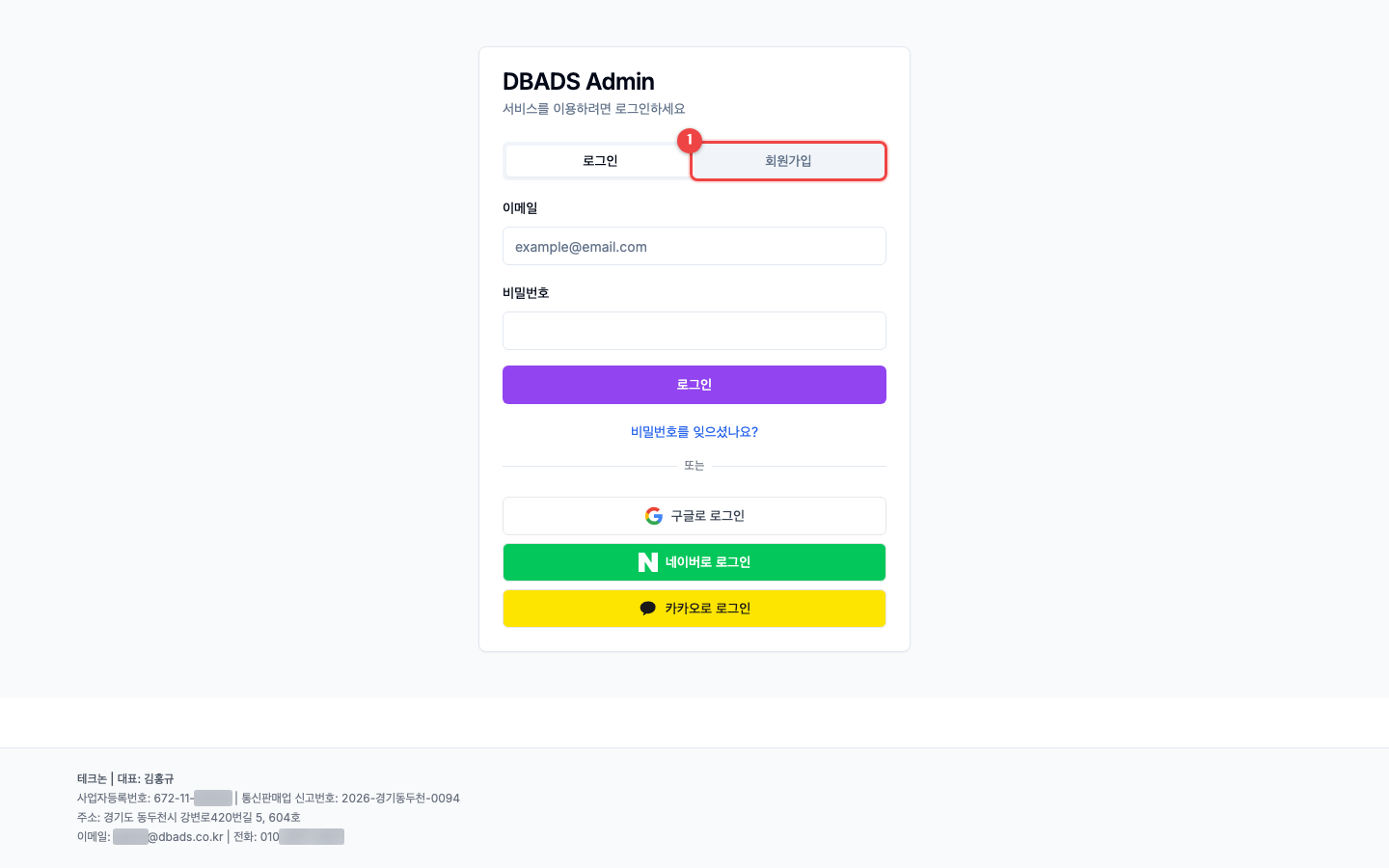
DBADS 관리자 화면에 접속하면 로그인 화면이 나타납니다. 처음 오셨다면 ① 회원가입 탭을 눌러주세요. 구글·네이버·카카오 소셜 계정으로도 가입할 수 있습니다.
2. 이메일 입력하고 인증 코드 받기
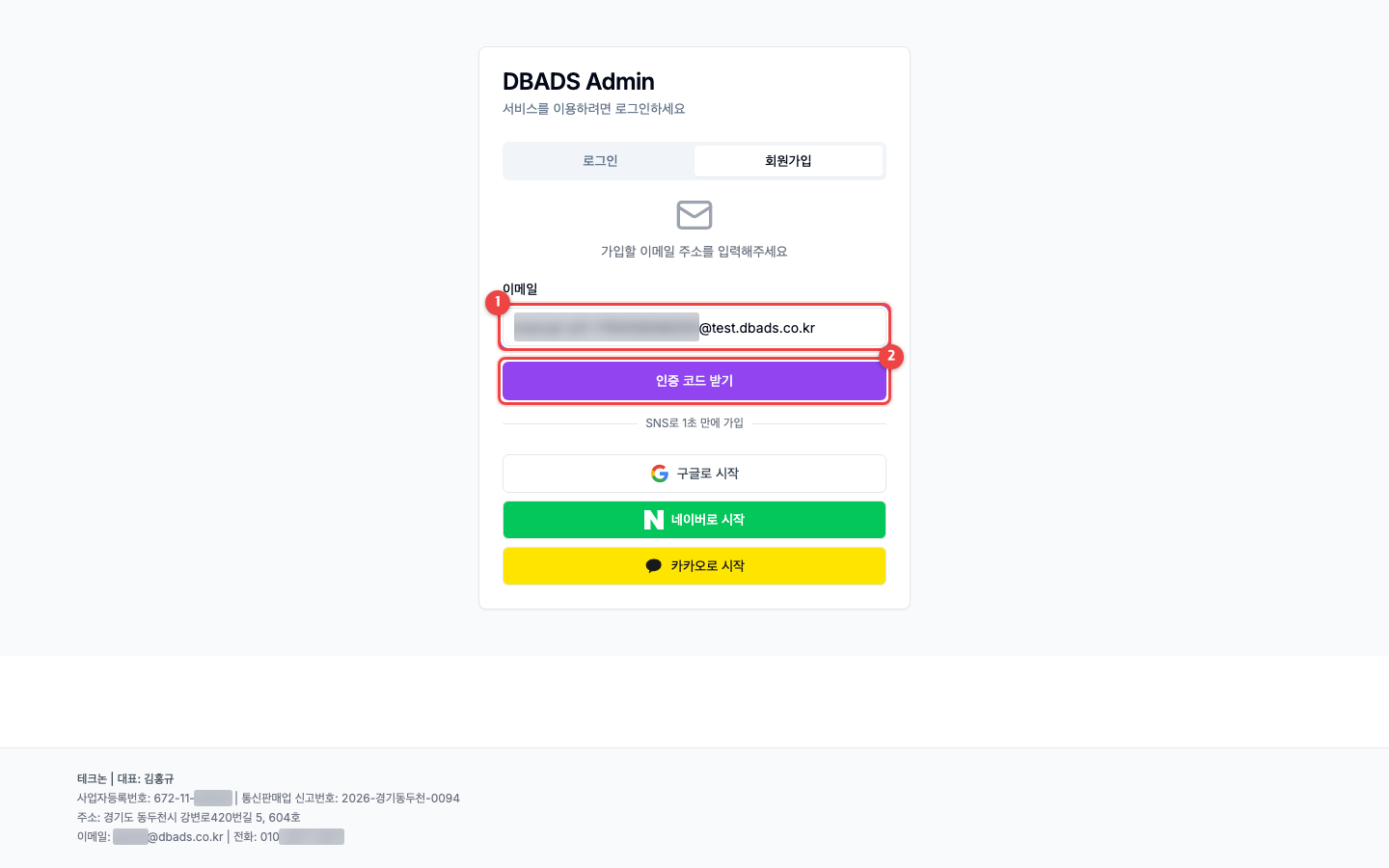
① 칸에 가입할 이메일 주소를 입력하고 ② 인증 코드 받기 버튼을 누르세요. 입력한 주소로 인증 메일이 발송됩니다.
3. 인증 코드 입력
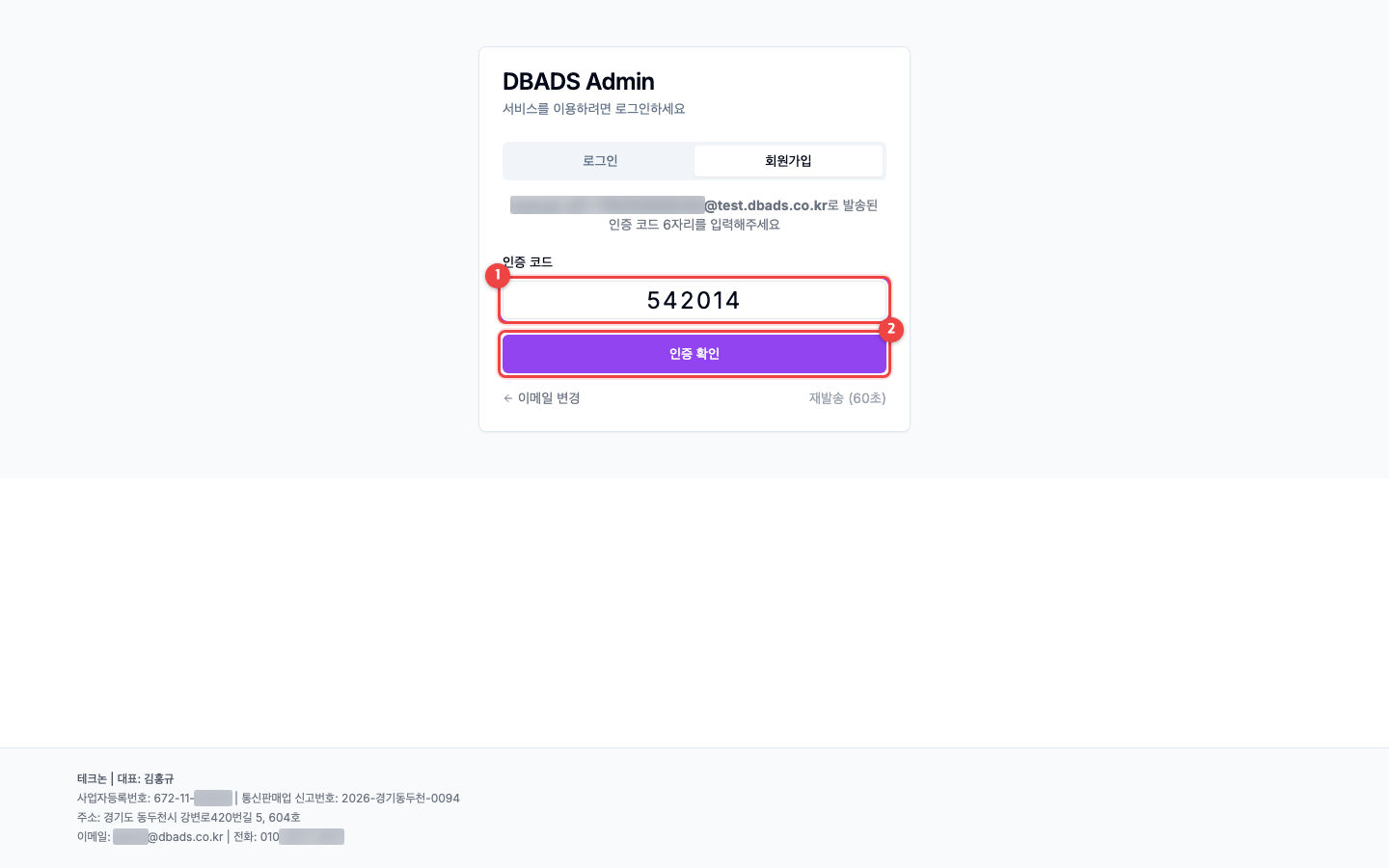
메일함에서 방금 도착한 인증 메일을 열어 6자리 코드를 확인한 뒤, ① 칸에 입력하고 ② 인증 확인을 누르세요.
- 메일이 안 보이면 스팸함도 확인해 보세요.
- 메일이 오지 않았다면 60초 후에 코드 재발송을 누를 수 있습니다.
- 이메일을 잘못 입력했다면 왼쪽 아래 이메일 변경으로 돌아갈 수 있습니다.
4. 계정 정보 입력
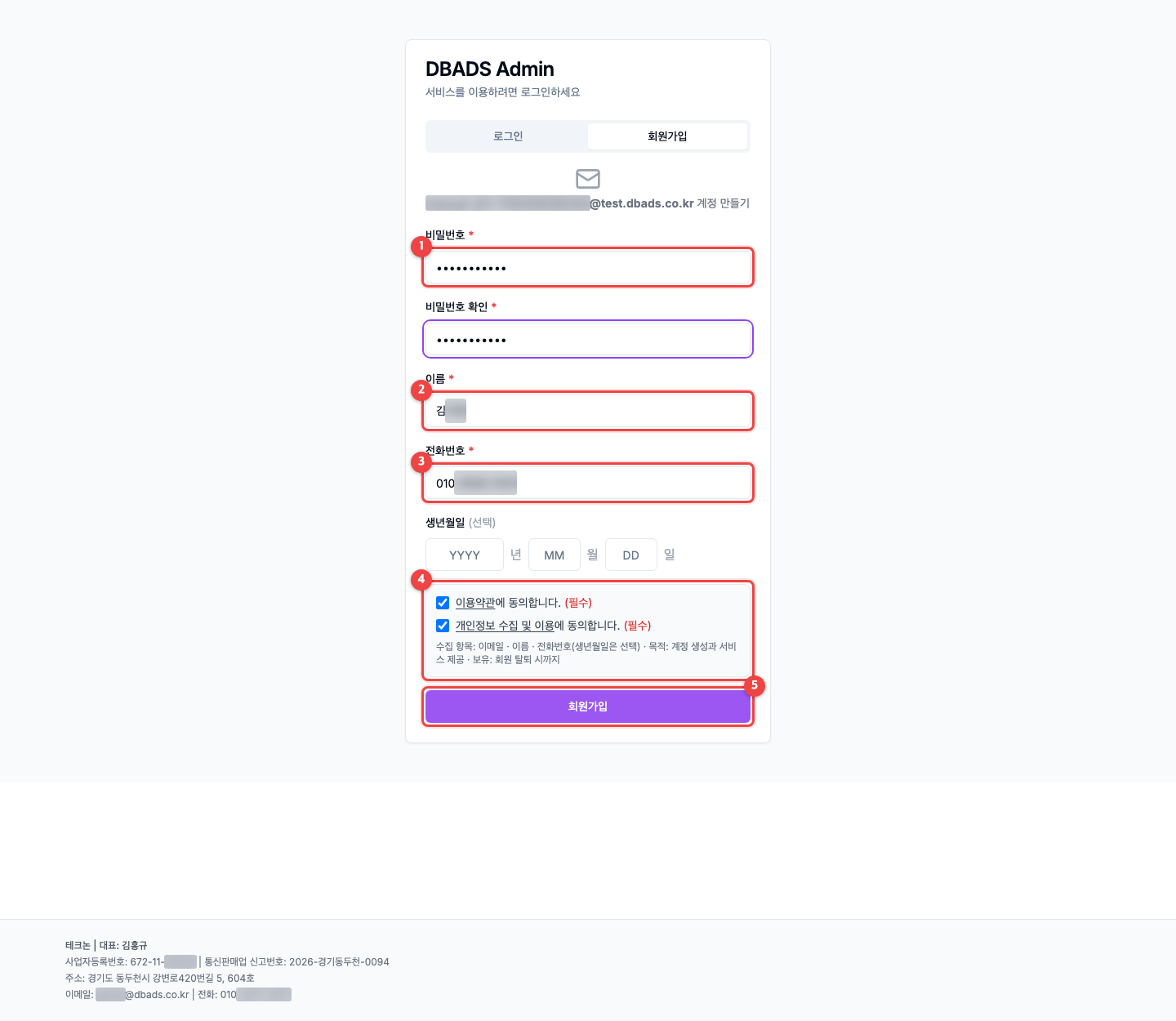
① 비밀번호(8~20자, 대문자·소문자·숫자·특수문자를 각각 1자 이상)를 정하고 같은 값을 한 번 더 입력하세요. ② 이름과 ③ 전화번호를 입력하고, ④ 이용약관과 개인정보 수집·이용에 동의(필수)한 뒤 ⑤ 회원가입을 누르면 가입이 완료됩니다. 생년월일은 입력하지 않아도 됩니다.
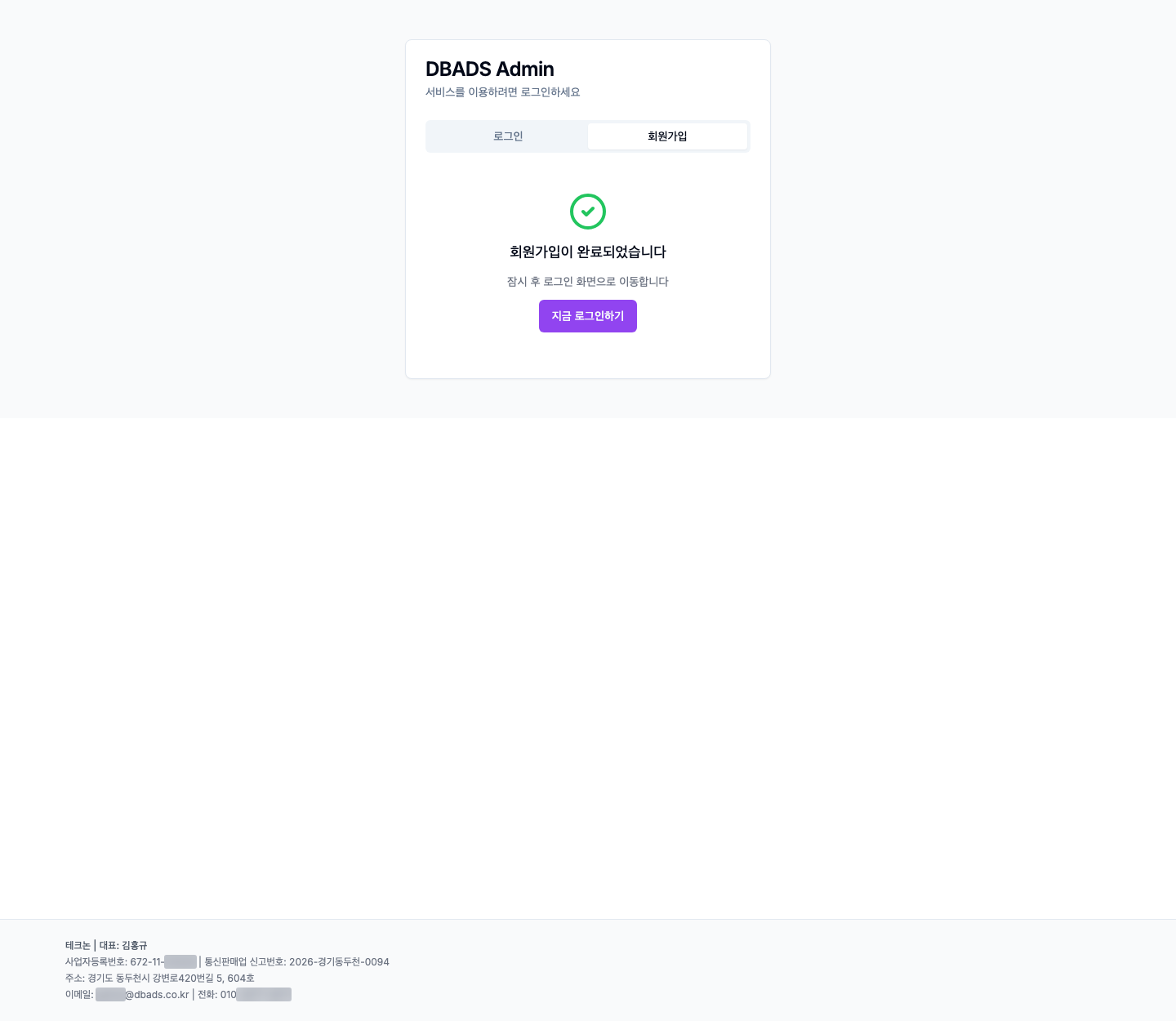
"회원가입이 완료되었습니다" 화면이 잠시 보인 뒤, 자동으로 로그인 화면으로 이동합니다.
5. 로그인
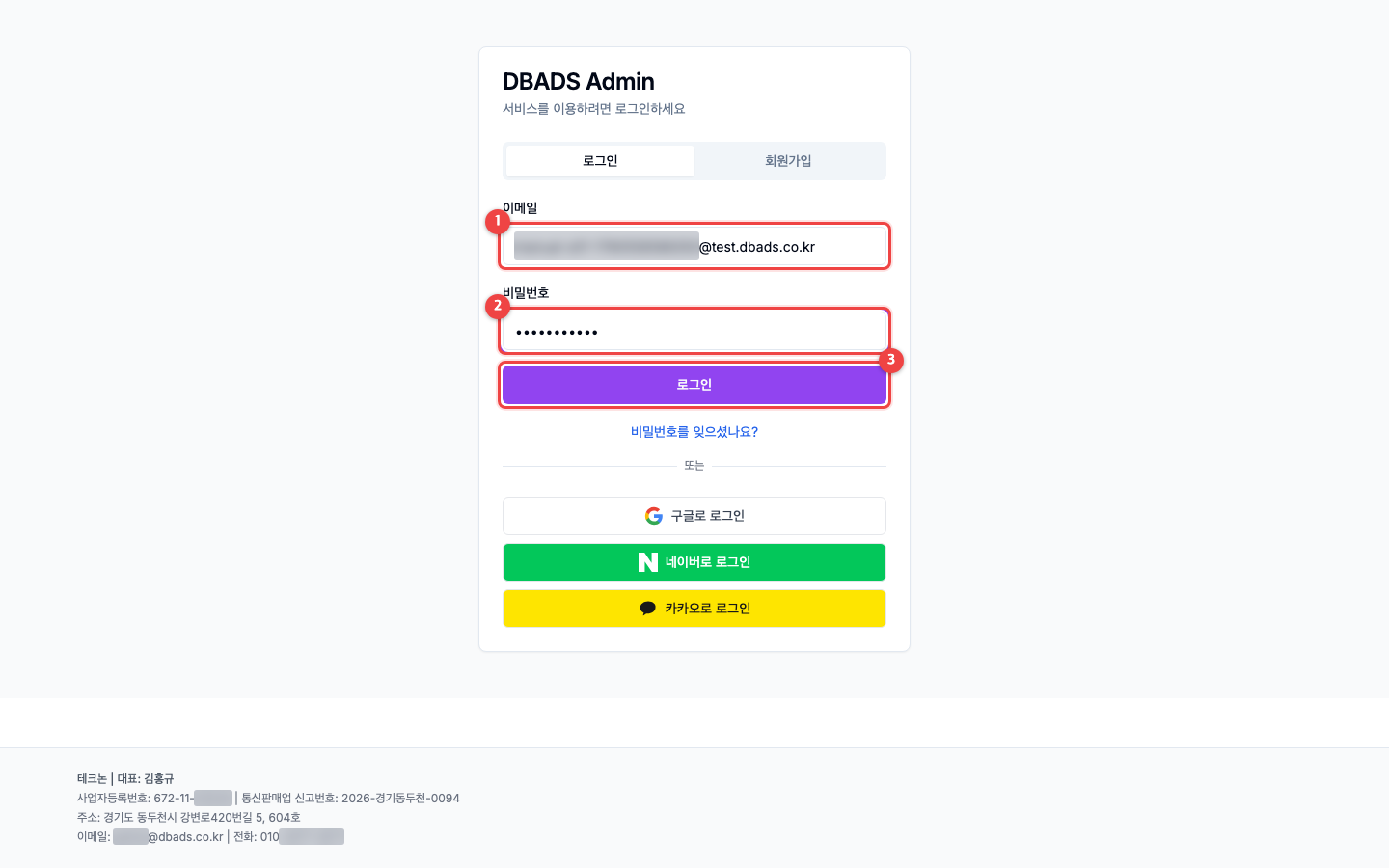
이메일은 ① 칸에 미리 채워져 있습니다. ② 칸에 방금 만든 비밀번호를 입력하고 ③ 로그인을 누르세요.
6. 회사 등록
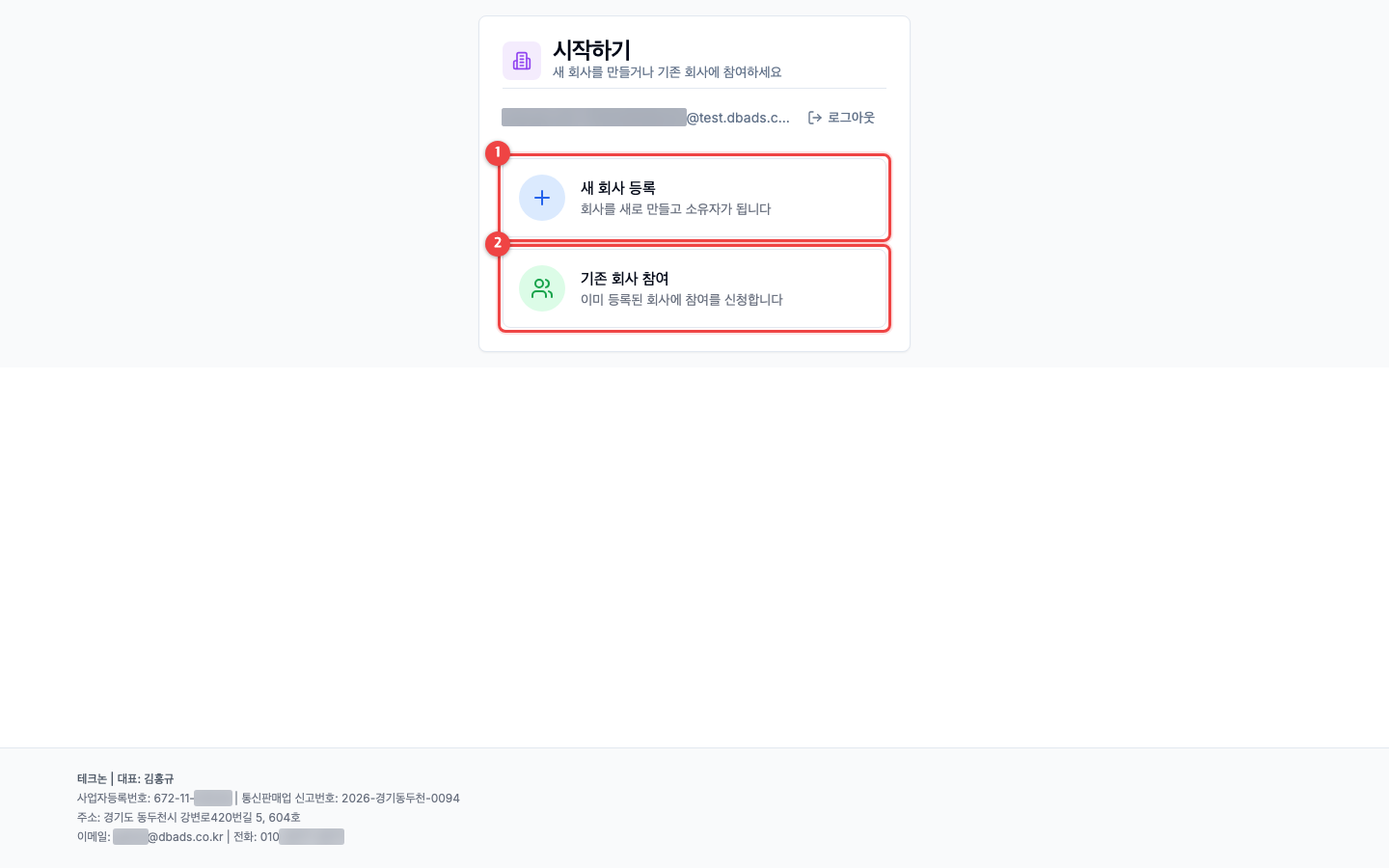
첫 로그인을 하면 회사를 만들거나 참여하는 화면이 나옵니다. 새로 시작하는 분은 ① 새 회사 등록을 누르세요. 동료가 이미 DBADS에서 회사를 운영 중이라면 ② 기존 회사 참여로 참여를 신청할 수 있습니다.
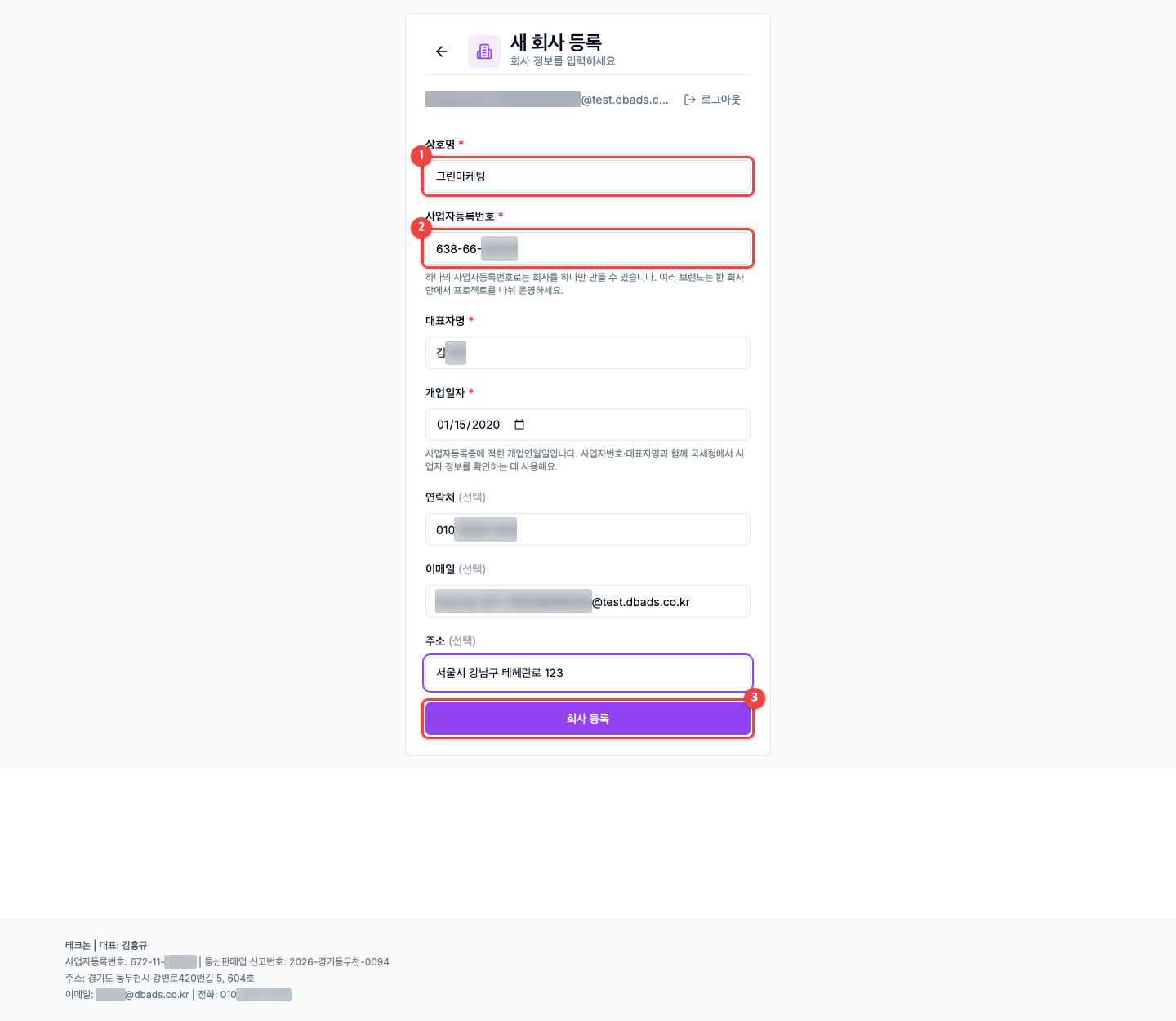
① 상호명, ② 사업자등록번호(10자리)와 함께 대표자명·개업일자를 입력하세요. 이 네 항목은 필수이고, 사업자등록증에 적힌 그대로 입력해야 합니다 — 국세청에서 사업자 정보를 확인하는 데 사용해요. 연락처·이메일·주소는 나중에 채워도 됩니다. 다 입력했으면 ③ 회사 등록을 누르세요.
- 하나의 사업자등록번호로는 회사를 하나만 만들 수 있습니다. 브랜드가 여러 개라면 한 회사 안에서 프로젝트를 나눠 운영하세요.
- 사업자등록번호를 잘못 입력하면 "사업자등록번호를 다시 확인해주세요"라는 안내가 나옵니다. 사업자등록증의 번호를 그대로 입력해 주세요.
- 사업자번호·대표자명·개업일자가 국세청에 등록된 정보와 다르면 "국세청 정보와 일치하지 않습니다"라는 안내가 나옵니다. 사업자등록증과 똑같이(대표자 이름 띄어쓰기까지) 입력해 주세요.
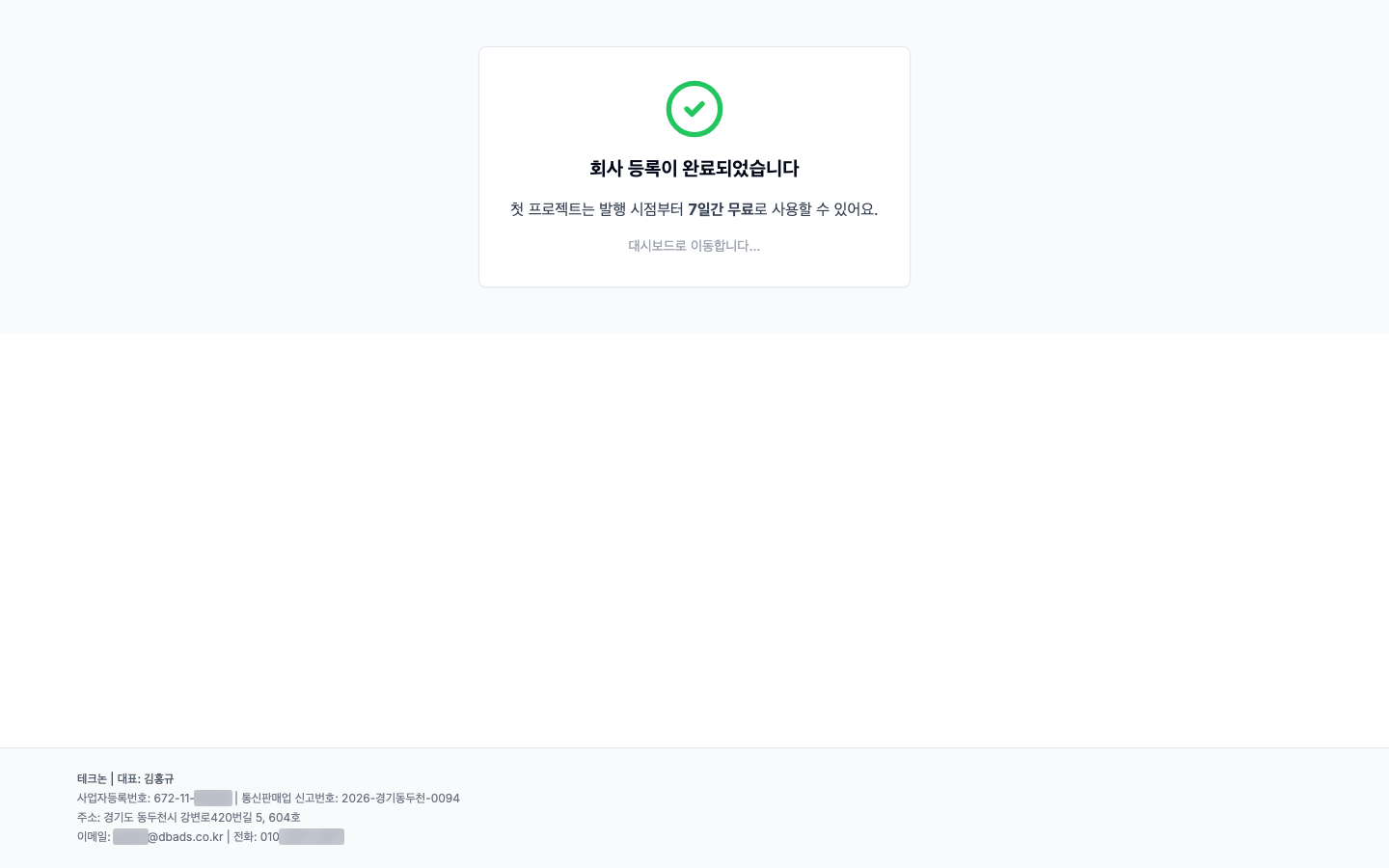
"회사 등록이 완료되었습니다" 화면이 보인 뒤 대시보드로 자동 이동합니다.
7. 첫 대시보드와 무료 체험
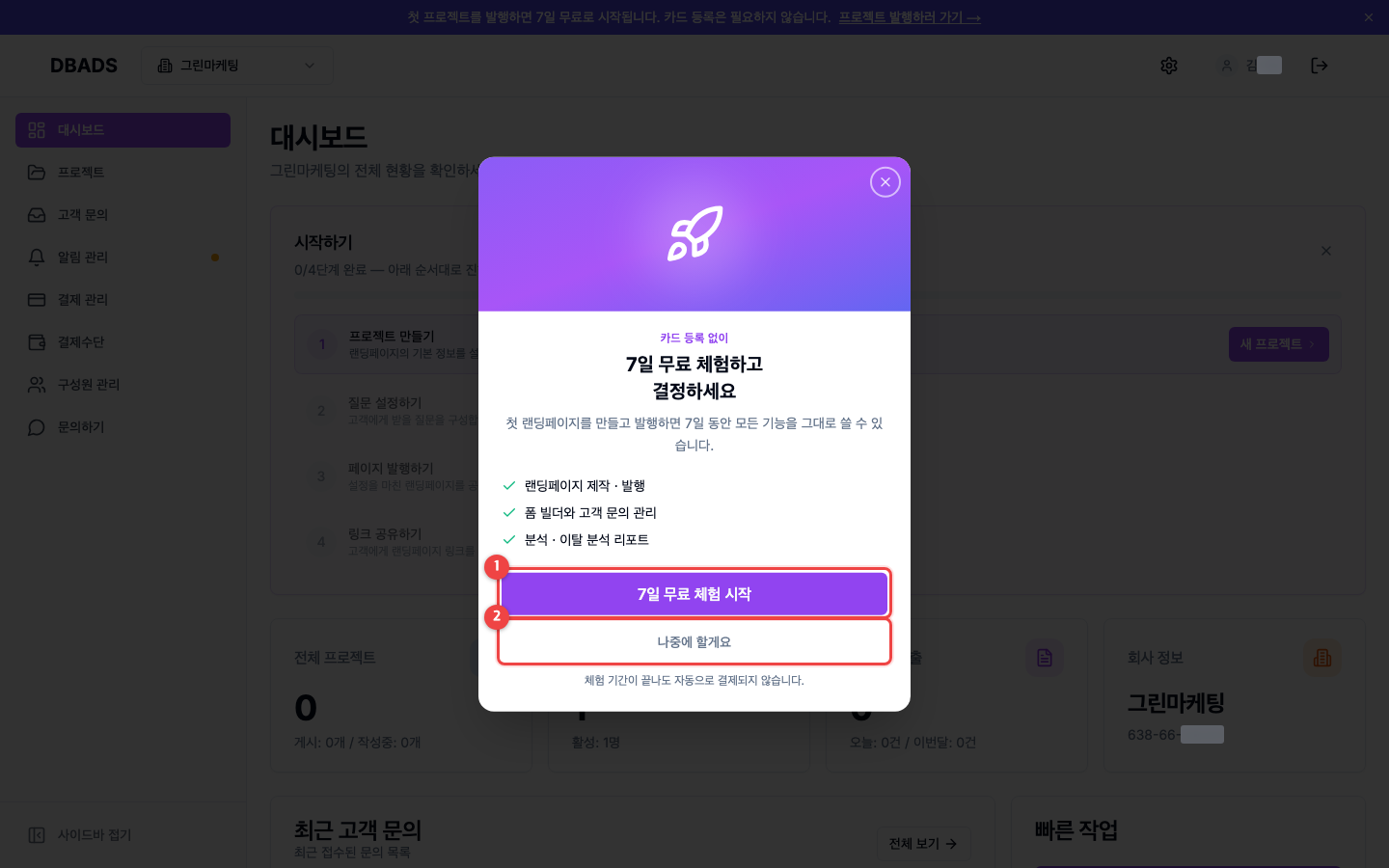
대시보드에 처음 도착하면 7일 무료 체험 안내가 나타납니다. ① 7일 무료 체험 시작을 누르면 바로 첫 랜딩페이지 만들기로 이동하고, ② 나중에 할게요를 누르면 대시보드를 먼저 둘러볼 수 있습니다. 첫 페이지를 발행하는 시점부터 7일간 모든 기능을 무료로 쓸 수 있고, 카드 등록 없이 시작하므로 체험이 끝나도 자동으로 결제되지 않습니다.
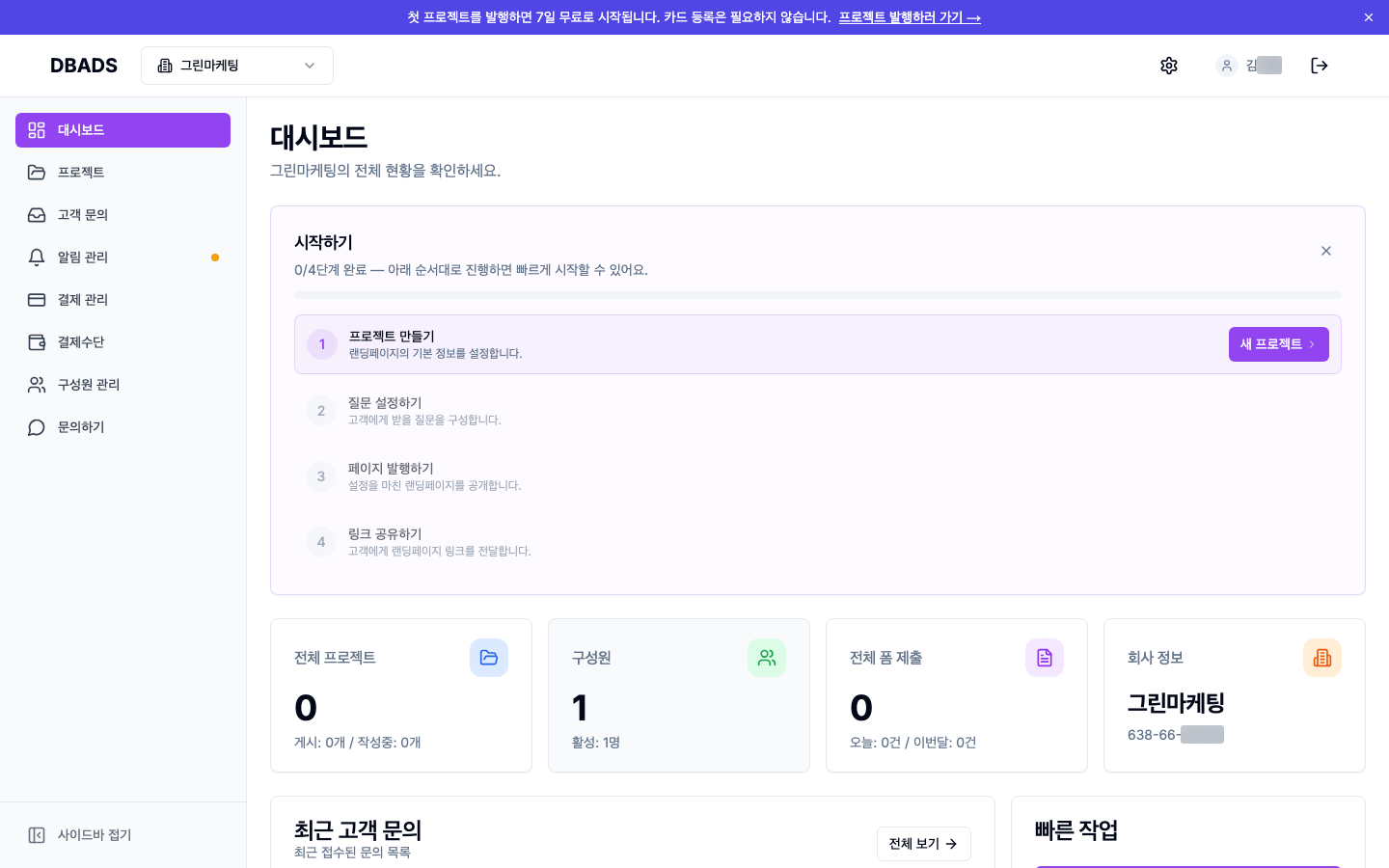
대시보드에 도착했습니다. 상단의 "시작하기" 안내를 따라 프로젝트 만들기 → 질문 설정 → 페이지 발행 → 링크 공유 순서로 진행하면 됩니다. 다음 단계는 "02. 프로젝트 만들기" 매뉴얼을 참고하세요.
자주 묻는 질문
인증 메일이 오지 않아요.
스팸함을 먼저 확인해 주세요. 그래도 없다면 인증 코드 화면에서 60초 후 활성화되는 코드 재발송을 눌러주세요. 이메일 주소에 오타가 있었다면 이메일 변경으로 돌아가 다시 입력할 수 있습니다.
"이미 가입된 이메일입니다"라고 나와요.
전에 만든 계정이 있다는 뜻입니다. 안내 화면의 이 이메일로 로그인 버튼을 누르거나, 비밀번호가 기억나지 않으면 비밀번호를 잊었어요로 재설정하세요.
사업자등록번호가 계속 틀렸다고 나와요.
숫자 10자리를 정확히 입력했는지 확인해 주세요. 하이픈(-)은 자동으로 붙으므로 숫자만 입력하면 됩니다. 실제로 발급된 번호가 아니면(오타 포함) 등록되지 않습니다.
무료 체험 안내를 닫았는데 다시 시작할 수 있나요?
네. 무료 체험은 첫 프로젝트를 발행하는 순간 시작됩니다. 대시보드 상단 배너나 프로젝트 → 새 프로젝트에서 언제든 시작할 수 있습니다.