10편 · 이탈 분석 읽는 법 · 광고 링크(UTM) 만들기
방문 분석과 광고 링크
약 7분마지막 업데이트:
이 편에서 다루는 것
- 랜딩페이지 방문자 중 몇 명이 신청을 마쳤고 어느 질문에서 떠났는지 이탈 분석으로 읽는 방법입니다.
- 요약 숫자·질문별 퍼널·상세 표·유입 경로·시간대·방문자 수와 전환율을 차례로 봅니다.
- 광고별 유입을 구분하는 UTM 링크를 UTM 빌더로 만드는 법도 다룹니다.
랜딩페이지에 들어온 사람 중 몇 명이 신청까지 마쳤는지, 어느 질문에서 포기하고 나갔는지, 그리고 어느 광고를 타고 들어왔는지 확인하는 방법입니다. 마지막으로, 광고별 유입을 구분해 주는 UTM 링크 만드는 법을 다룹니다.
💡 분석과 UTM 빌더는 구독(또는 무료 체험) 중인 프로젝트에서 쓸 수 있습니다.
1. 이탈 분석 화면 열기
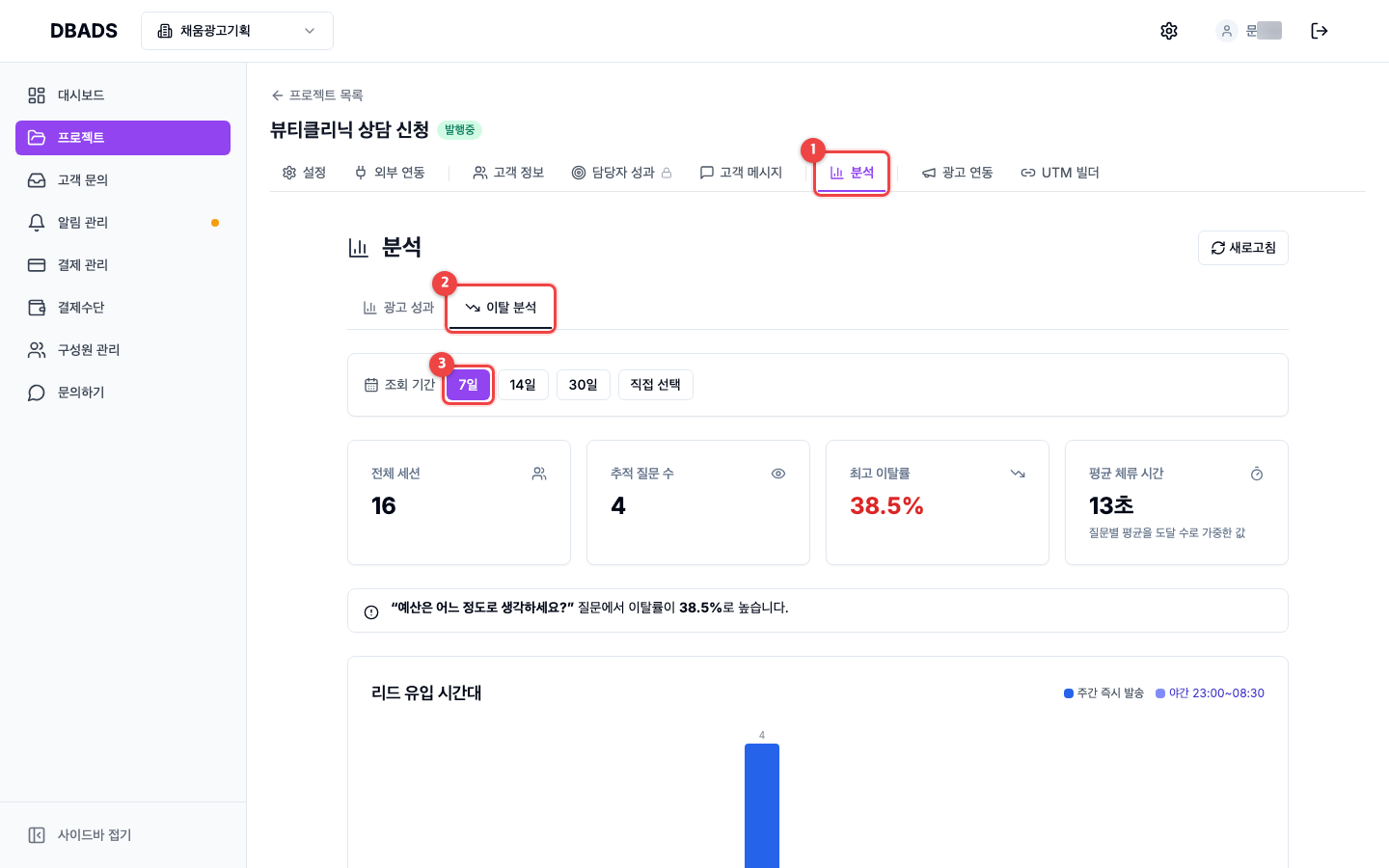
프로젝트 목록에서 프로젝트를 선택한 뒤 ① 분석 탭을 누르고, ② 이탈 분석을 선택하세요. ③ 조회 기간(7일·14일·30일·직접 선택)을 바꾸면 그 기간의 데이터만 보입니다.
2. 위쪽 요약 숫자 읽는 법
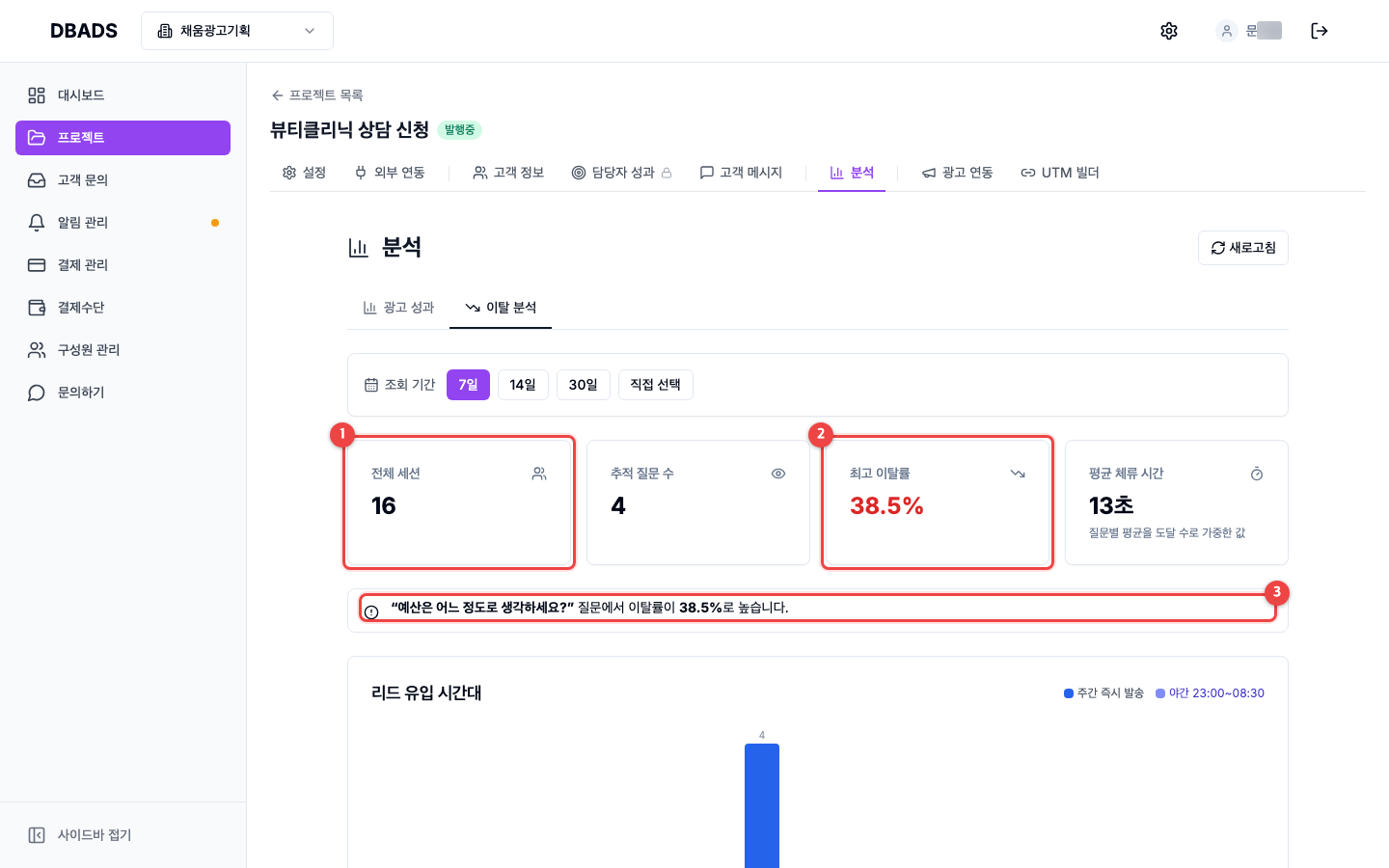
- ① 전체 세션 — 기간 동안 랜딩페이지를 열어 본 방문 횟수입니다.
- ② 최고 이탈률 — 여러 질문 중 가장 많이 포기하고 나간 질문의 이탈 비율입니다.
- ③ 이탈률이 특히 높은 질문이 있으면 이렇게 경고 문구로 알려줍니다. "이 질문을 다듬어야 신청이 늘겠구나"의 신호입니다.
3. 질문별 이탈 퍼널 — 어느 질문에서 나가는지
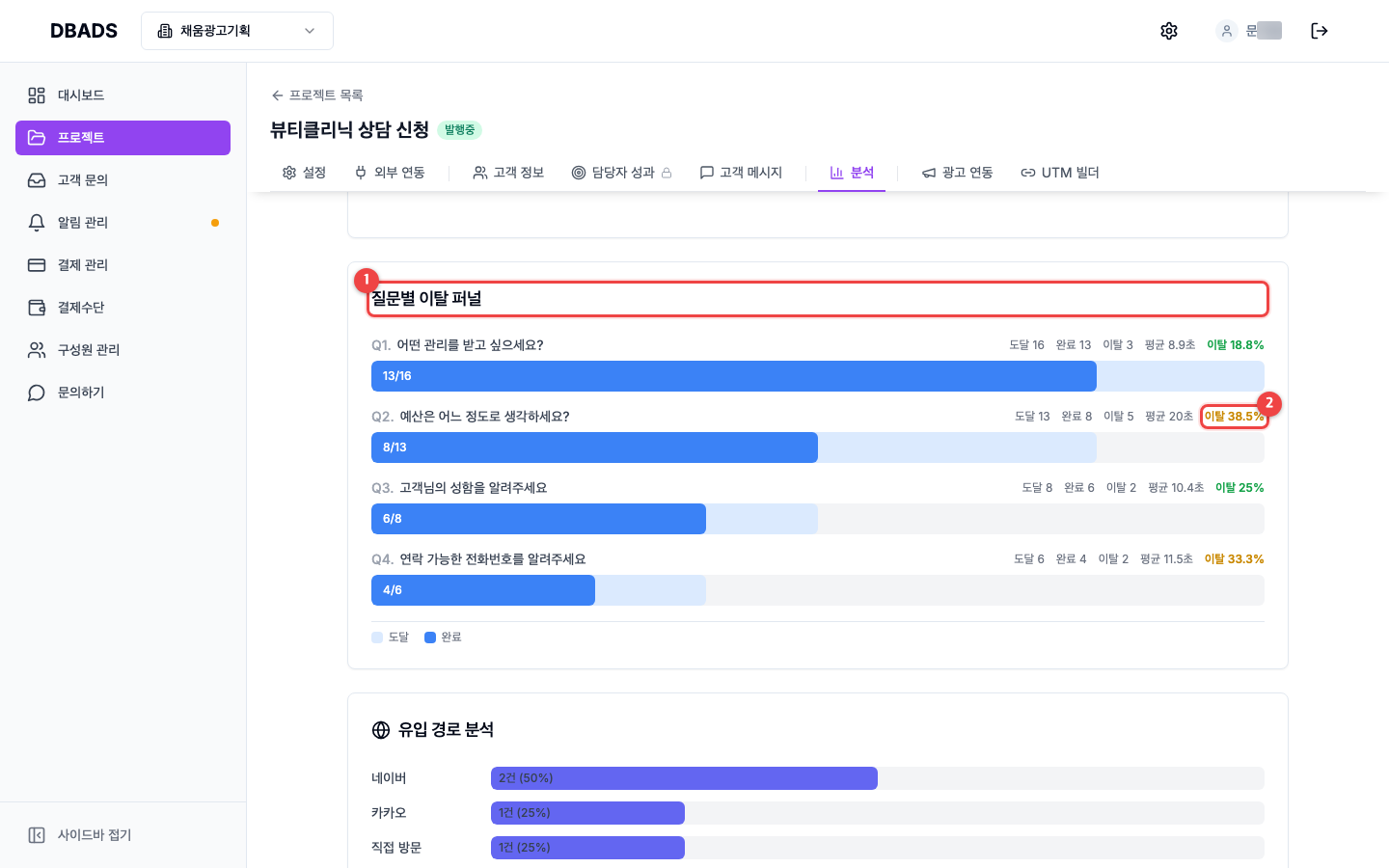
① 질문별 이탈 퍼널은 질문 순서대로(Q1, Q2, …) 막대를 보여줍니다. 막대 읽는 법:
- 연한 파랑 = 그 질문까지 도달한 사람
- 진한 파랑 = 답을 하고 다음으로 넘어간 사람
- 막대 안 숫자(예: 8/13) = 도달 13명 중 8명이 완료했다는 뜻
② 이탈 % 는 "도달한 사람 중 완료하지 못한 비율"입니다. 위 예시에서는 두 번째 질문(예산)에서 38.5%가 나갔으니, 이 질문을 더 가볍게 바꾸는 것을 고민할 수 있습니다. 평균 초는 그 질문에서 머문 평균 시간으로, 오래 머물다 나간다면 질문이 어렵거나 부담스럽다는 뜻입니다.
현재 퍼널에는 질문이 "질문 1", "질문 2"처럼 순서 번호로 표시됩니다. 몇 번째 질문인지는 내 랜딩의 질문 순서와 같습니다. (질문 원문은 고객 정보 화면의 표 머리글에서 확인할 수 있습니다)
4. 질문별 상세 표
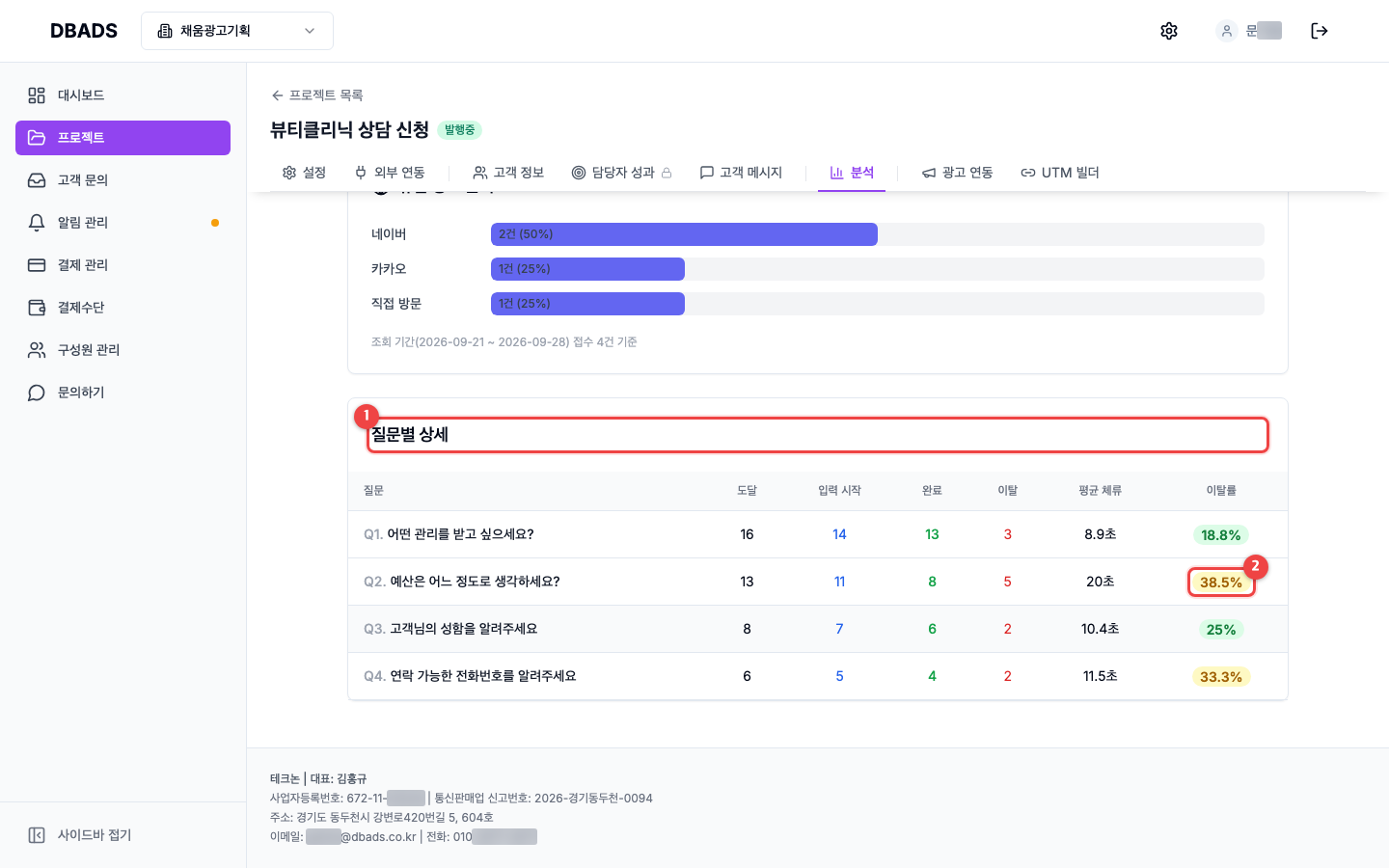
① 질문별 상세는 같은 내용을 숫자 표로 보여줍니다. ② 이탈률이 높은 칸은 색으로 눈에 띕니다.
| 항목 | 뜻 |
|---|---|
| 도달 | 그 질문 화면까지 온 사람 수 |
| 입력 시작 | 답을 쓰기 시작한 사람 수 (시작했지만 넘어가지 못한 사람이 있다는 뜻) |
| 완료 | 답을 마치고 다음으로 넘어간 사람 수 |
| 이탈 | 그 질문에서 페이지를 닫고 나간 사람 수 |
| 이탈률 | (도달 − 완료) ÷ 도달 |
5. 유입 경로 분석 — 어느 채널에서 신청이 오는지
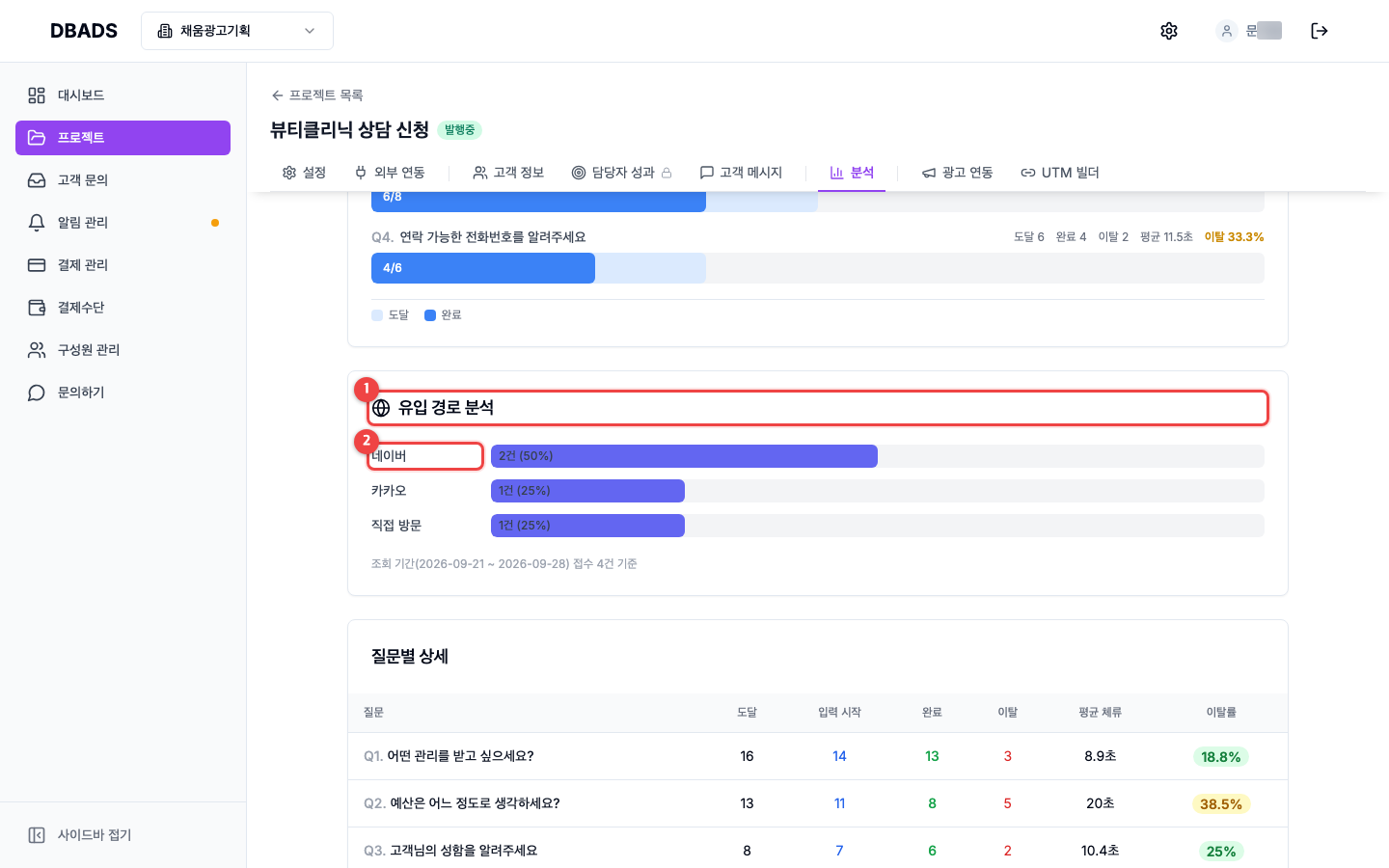
① 유입 경로 분석은 실제로 신청까지 마친 고객이 어느 채널에서 왔는지 보여줍니다. ② 네이버·카카오처럼 채널별 건수와 비율이 막대로 표시됩니다. 직접 방문은 광고 링크가 아니라 주소를 직접 열고 들어온(또는 출처를 알 수 없는) 경우입니다.
채널이 구분되려면 광고에 UTM 링크를 걸어야 합니다 — 만드는 법은 아래 7번을 보세요.
이 카드는 조회 기간과 관계없이 전체 기간의 신청 기준입니다 (카드 아래 문구 참고).
6. 리드 유입 시간대
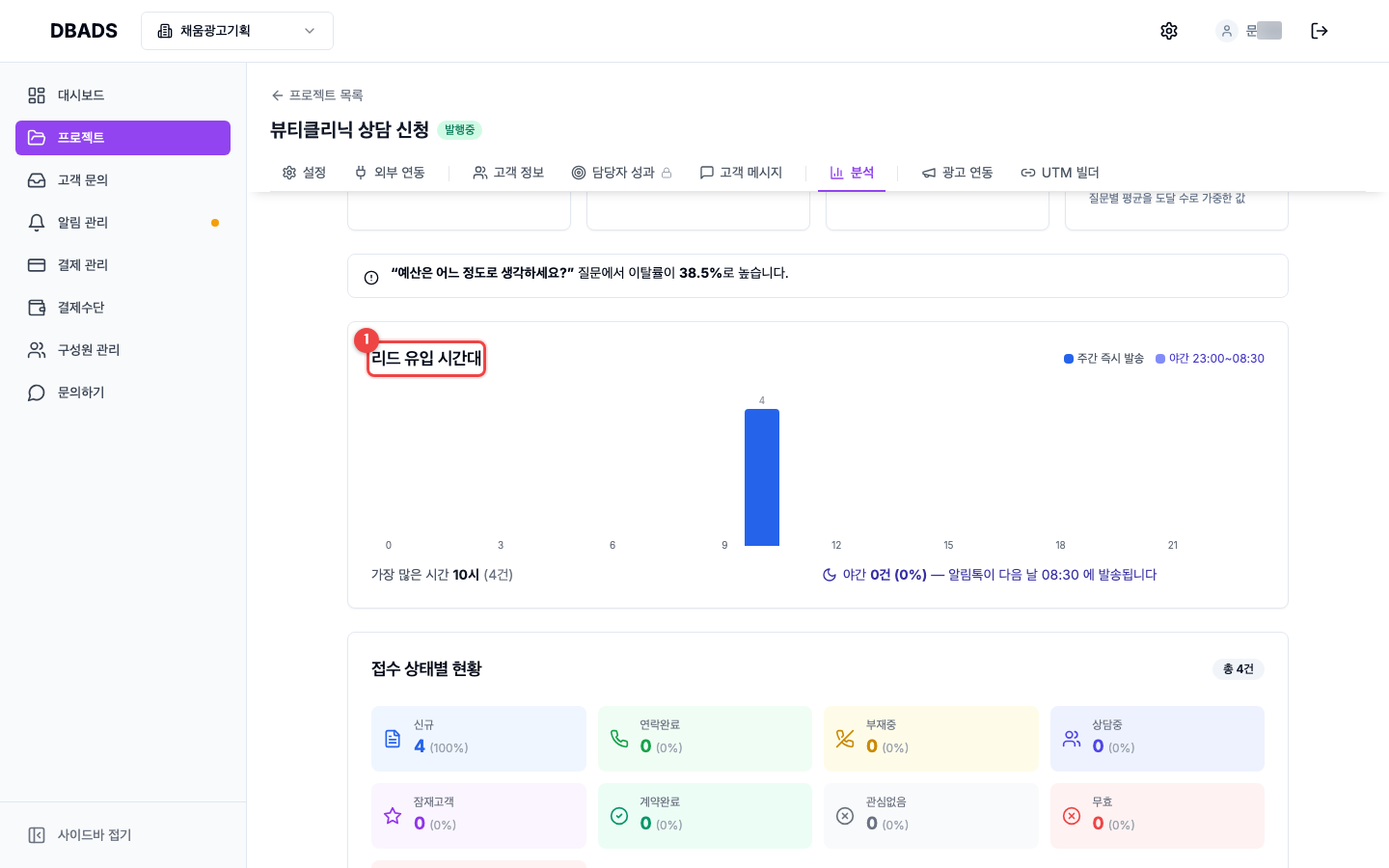
① 리드 유입 시간대는 신청이 몇 시에 많이 들어오는지 보여줍니다. 아래 요약에서 가장 많은 시간과 야간 비율을 확인하세요. 야간(23:00~08:30)에 들어온 신청의 알림톡은 다음 날 아침에 발송된다는 안내도 함께 표시됩니다. 상담 인력을 몇 시에 배치할지 정할 때 참고하면 좋습니다.
7. 방문자 수와 전환율 — 고객 정보 화면
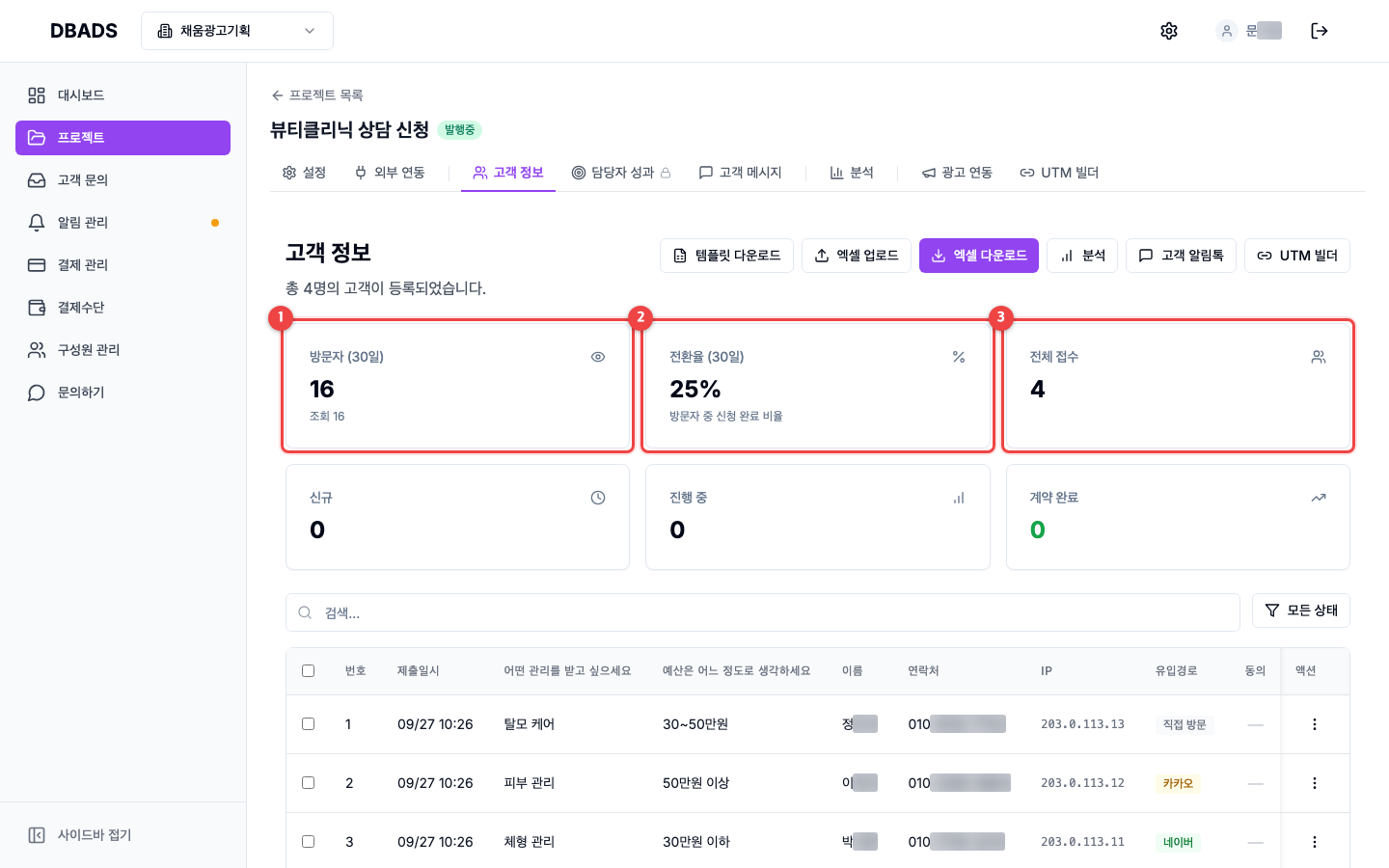
고객 정보 탭 위쪽에도 핵심 숫자가 있습니다.
- ① 방문자 (30일) — 최근 30일 동안 랜딩페이지를 본 사람 수 (아래 작은 글씨 "조회"는 새로고침 포함 총 열람 횟수)
- ② 전환율 (30일) — 방문자 중 신청까지 마친 비율입니다. 예: 방문자 16명 중 4명 신청 = 25%
- ③ 전체 접수 — 지금까지 들어온 신청 건수
표의 유입경로 열에서 신청 한 건 한 건이 어느 채널에서 왔는지도 볼 수 있습니다.
8. UTM 빌더 — "어느 광고에서 왔는지" 구분되는 링크 만들기
같은 랜딩페이지라도 네이버 광고에는 네이버용 링크를, 카카오 광고에는 카카오용 링크를 걸면, 신청이 들어올 때마다 어느 광고에서 왔는지 자동으로 표시됩니다. 그 링크를 만들어 주는 도구가 UTM 빌더입니다.
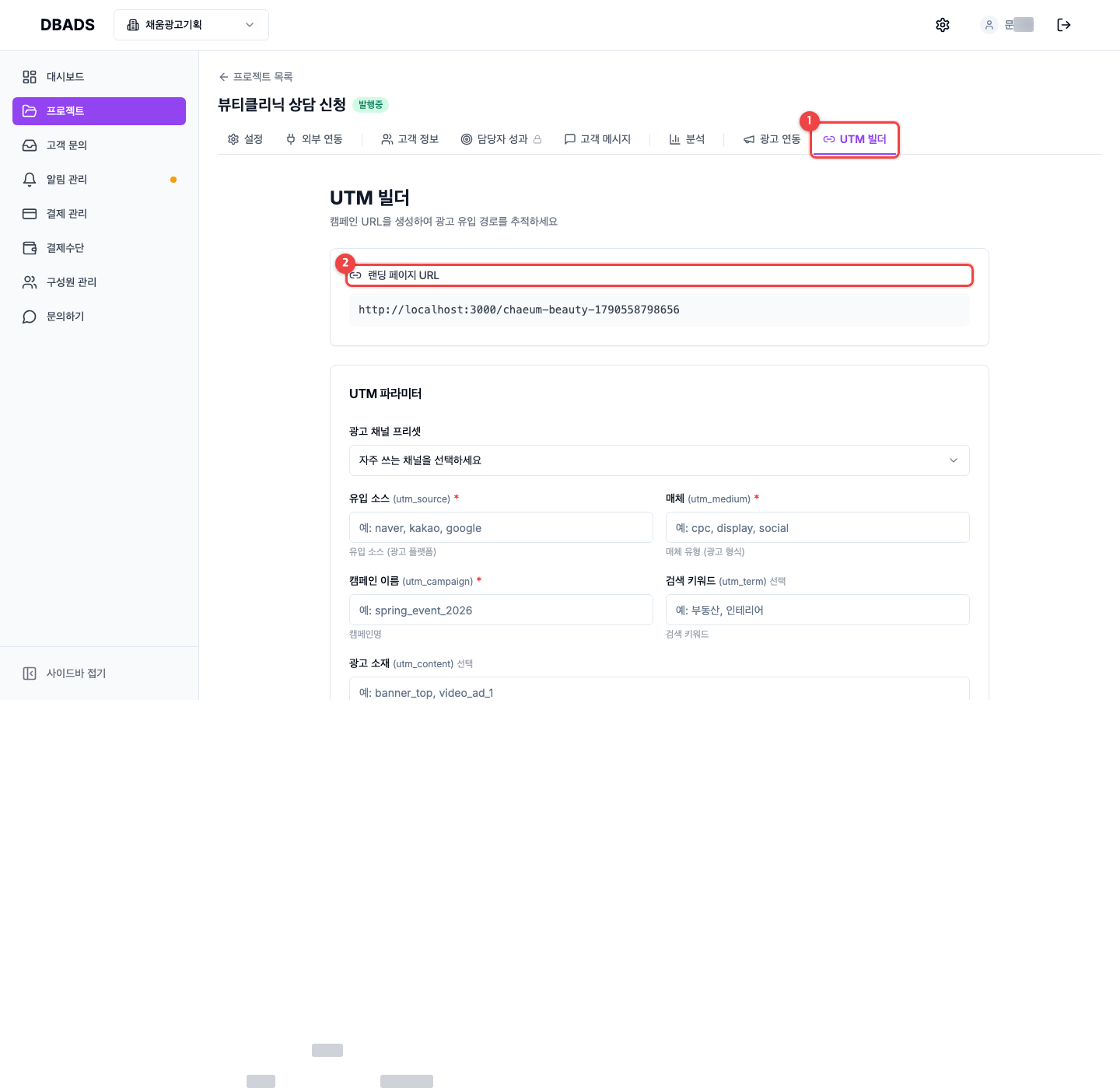
① UTM 빌더 탭을 누르세요. ② 위쪽에 내 랜딩 페이지 주소가 보이고, 아래에서 꼬리표(UTM)를 붙입니다.
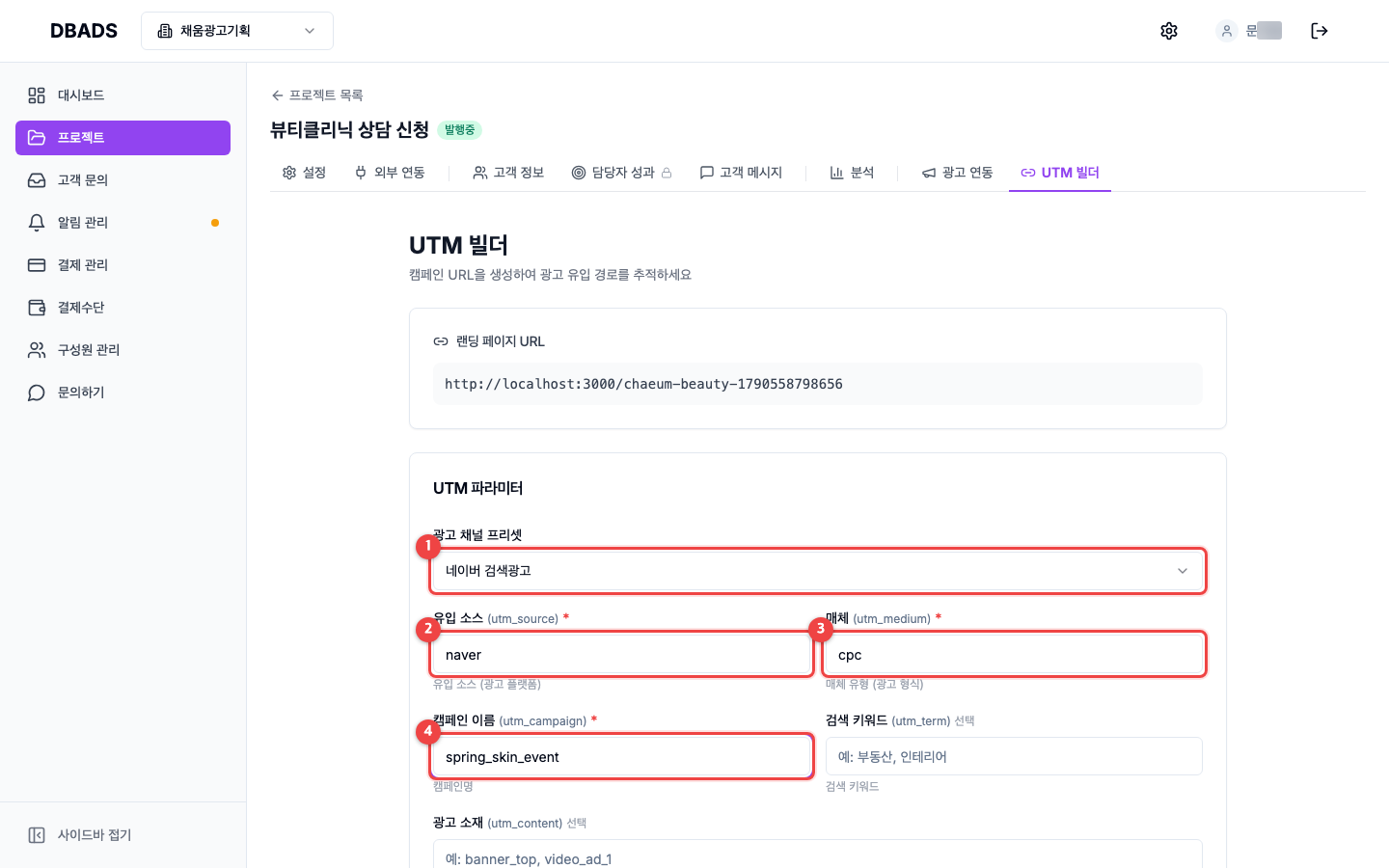
① 광고 채널 프리셋에서 광고를 걸 채널(예: 네이버 검색광고)을 고르면 ② 소스와 ③ 매체가 자동으로 채워집니다. ④ 캠페인명에는 이번 광고를 구분할 이름을 영문으로 적으세요 (예: spring_skin_event).
| 항목 | 뜻 | 예 |
|---|---|---|
| utm_source (소스) | 어느 플랫폼에서 왔는지 | naver, kakao, google |
| utm_medium (매체) | 어떤 형태의 광고인지 | cpc(검색), display(배너) |
| utm_campaign (캠페인) | 어떤 광고 건인지 | spring_skin_event |
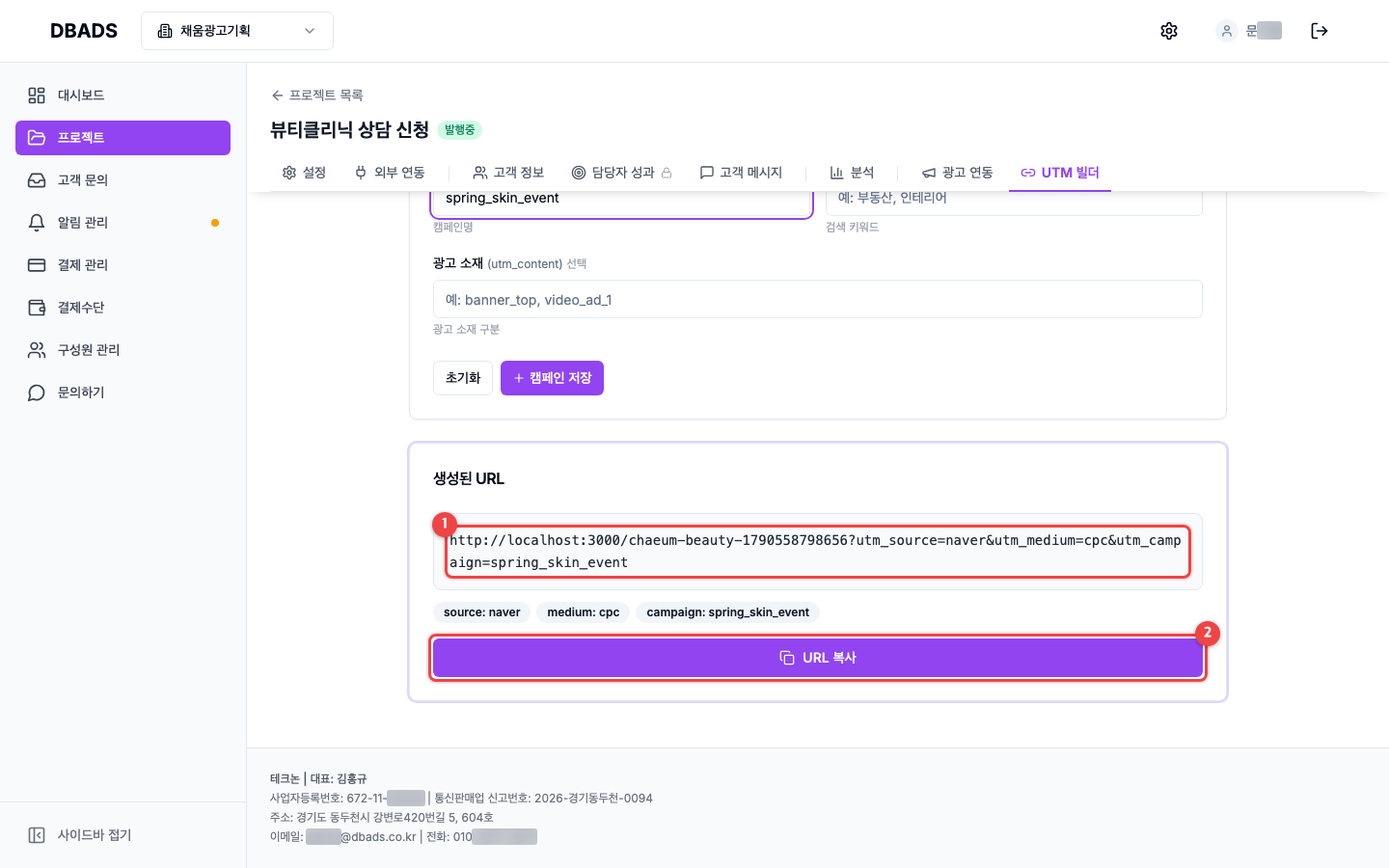
① 입력하는 즉시 완성된 링크가 만들어집니다. ② URL 복사 버튼을 누르세요.
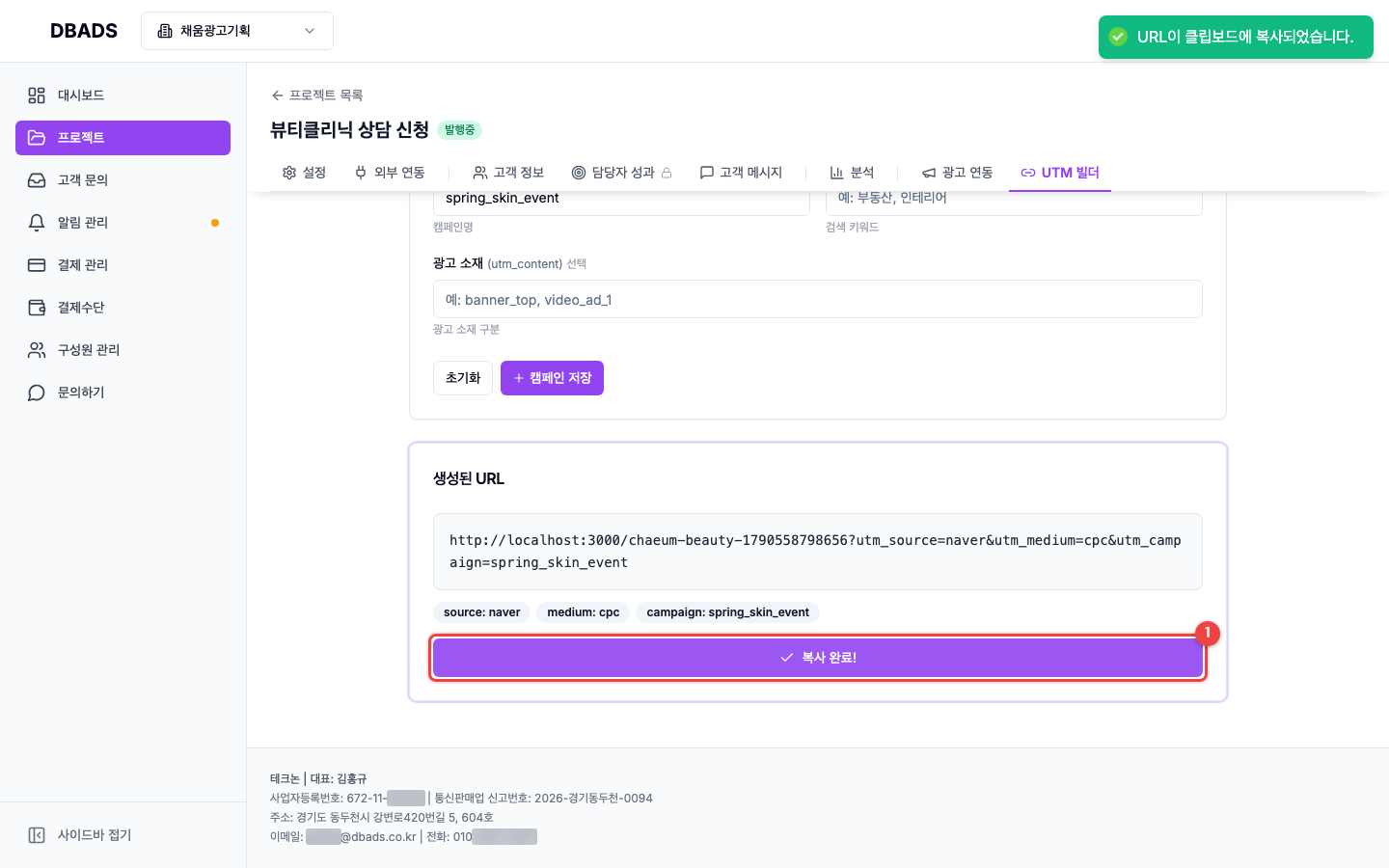
① "복사 완료!"로 바뀌면 링크가 복사된 것입니다. 이 링크를 광고 플랫폼의 랜딩 URL 칸에 붙여넣으면, 그 광고를 타고 온 신청이 유입 경로 분석과 고객 목록에 채널 이름으로 표시됩니다.
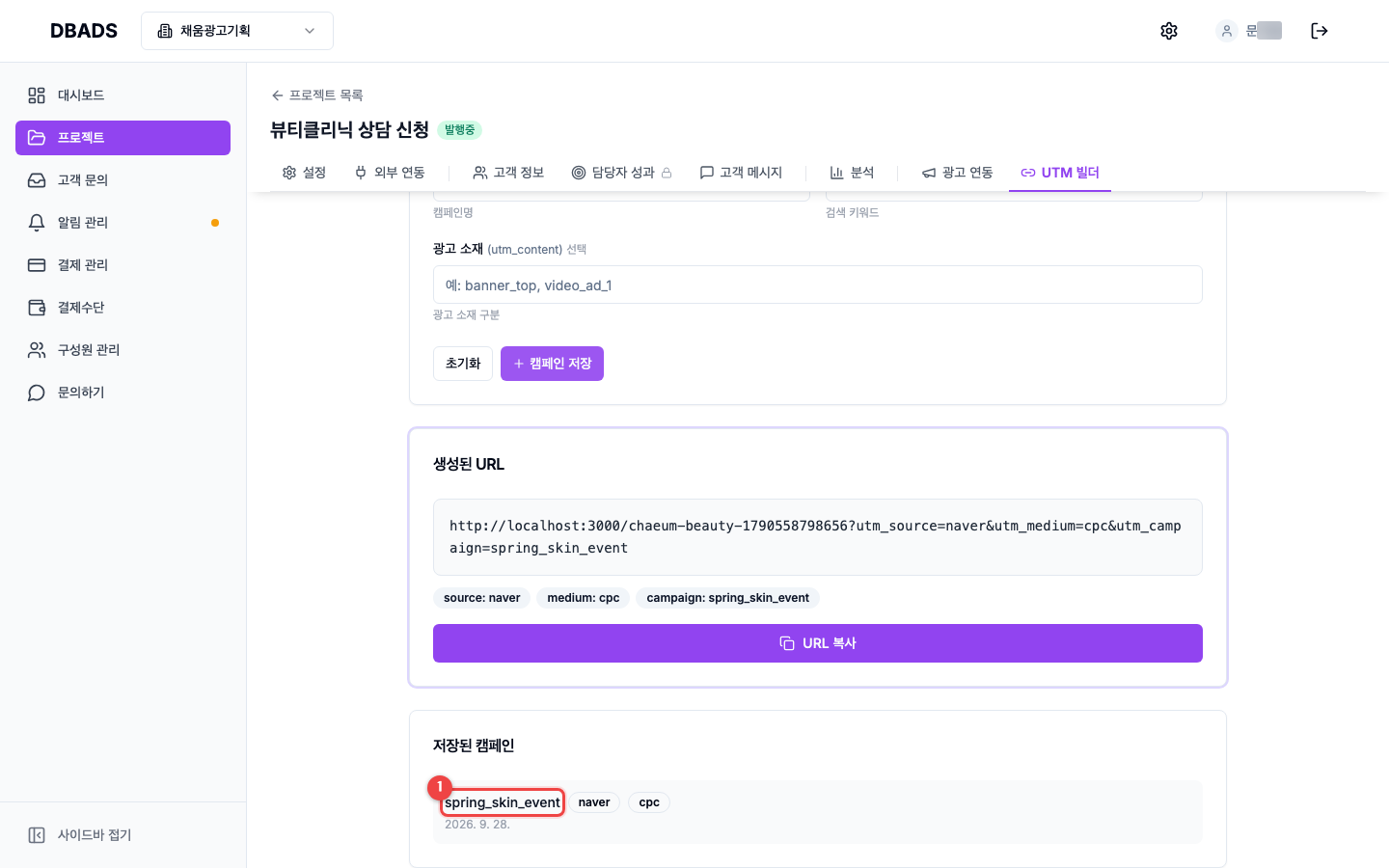
캠페인 저장을 눌러 두면 ① 저장된 캠페인 목록에 남아, 다음에 클릭 한 번으로 같은 설정을 다시 불러올 수 있습니다.
자주 묻는 질문
전체 세션과 방문자 수가 왜 다르죠?
"전체 세션"(이탈 분석)은 행동이 기록된 방문 기준이고, "방문자"(고객 정보)는 최근 30일 페이지를 연 사람 기준이라 집계 방식과 기간이 다릅니다. 추세를 볼 때는 한 화면 안에서 비교하세요.
유입 경로가 전부 "직접 방문"으로 나와요.
광고에 일반 주소를 그대로 걸면 어디서 왔는지 알 수 없습니다. UTM 빌더로 만든 링크를 광고에 걸어야 채널별로 구분됩니다.
이탈률이 높으면 어떻게 해야 하나요?
그 질문을 더 답하기 쉽게 바꿔 보세요 — 주관식을 객관식(버튼)으로, 필수를 선택으로, 또는 질문 순서를 뒤로 미루는 방법이 있습니다. 바꾼 뒤 같은 화면에서 이탈률이 내려가는지 확인하면 됩니다.