05편 · 고객 입장에서 본 랜딩페이지 (모바일 화면 포함)
고객이 신청하는 모습
약 5분마지막 업데이트:
이 편에서 다루는 것
- 발행한 랜딩페이지를 고객이 열어 신청을 마치기까지 보게 되는 화면을 고객 입장에서 보여 줍니다.
- 첫 화면 → 이름 → 전화번호 → 개인정보 동의 → 제출 → 완료 화면 순서이며 모바일 화면도 함께 담았습니다.
- 신청이 관리 화면의 고객 문의에 어떻게 나타나는지도 확인합니다.
이 문서는 당신의 고객이 보게 될 화면입니다. 발행한 랜딩페이지 주소를 광고나 문자로 받은 고객이 어떤 화면을 거쳐 신청을 마치는지, 그리고 그 신청이 관리 화면에 어떻게 도착하는지를 처음부터 끝까지 보여 드립니다.
예시는 "서울필라테스"가 만든 무료 체험 신청 랜딩페이지이고, 질문은 ①수업 방식 고르기 → ②이름 → ③전화번호, 세 단계입니다.
1. 고객이 처음 보는 화면
컴퓨터에서 열면 이렇게 보입니다.
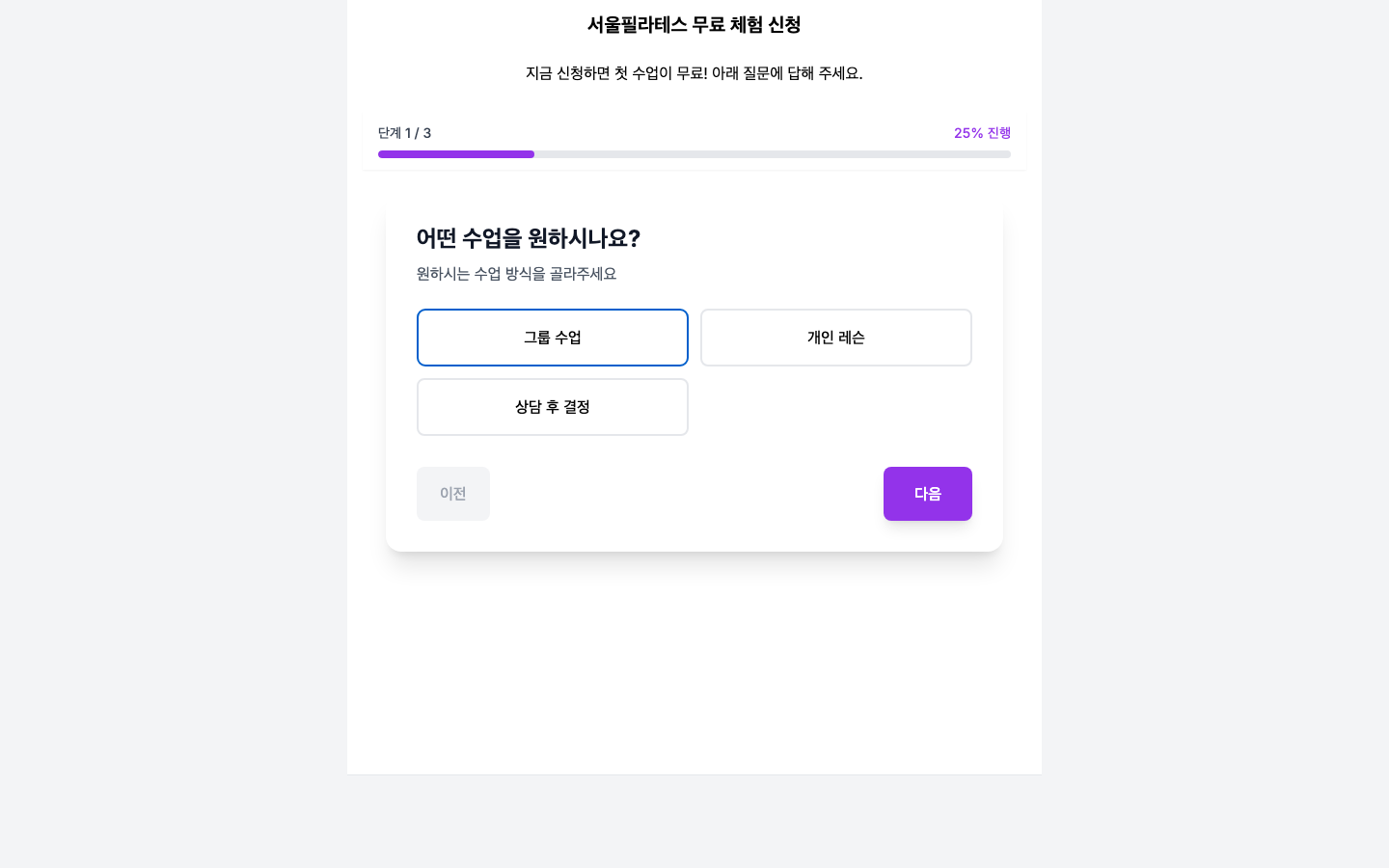
같은 주소를 휴대폰에서 열면 화면 폭에 맞게 정리되어 보입니다. 실제 고객 대부분은 휴대폰으로 접속하므로, 아래부터는 휴대폰 화면으로 이어집니다.
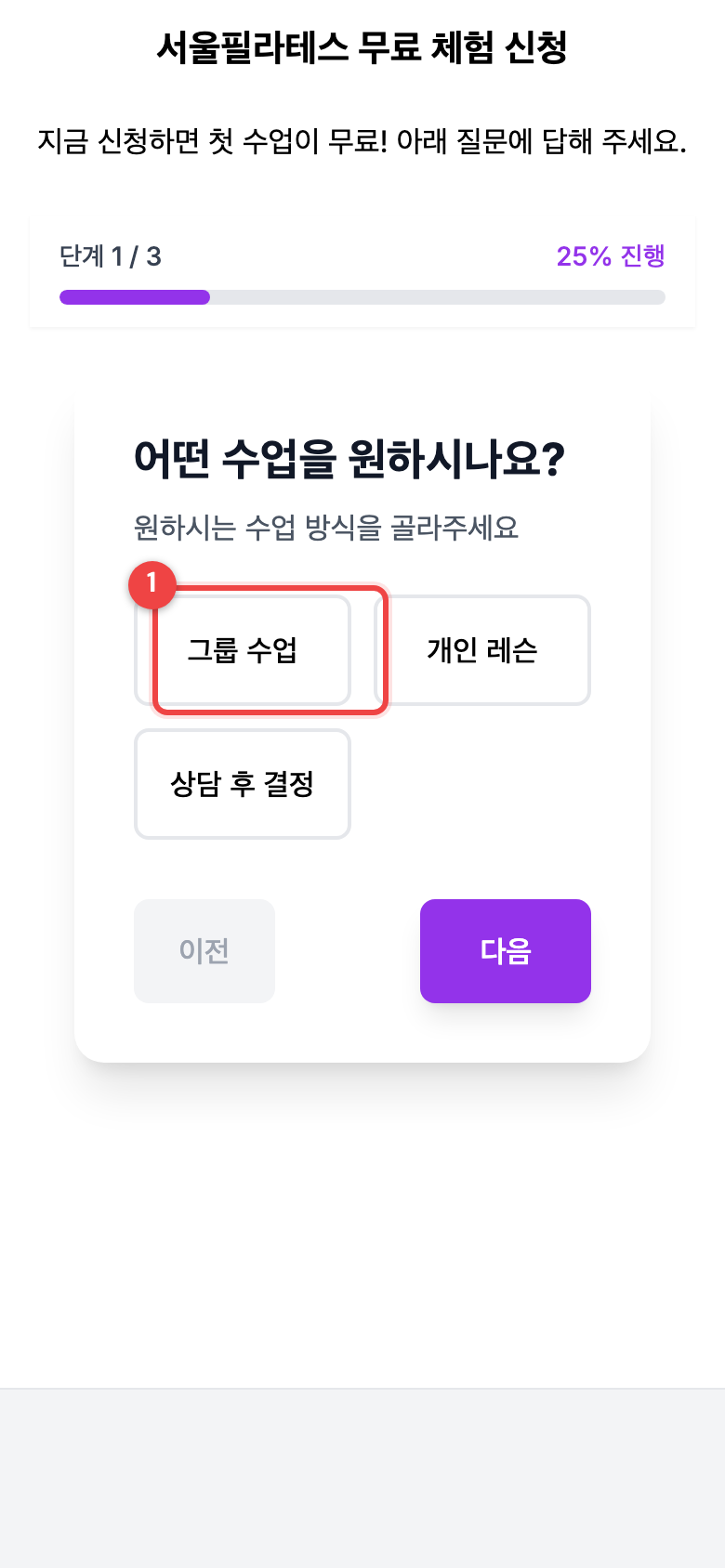
위에는 안내 문구와 진행 상황(단계 1 / 3)이, 아래에는 첫 번째 질문이 보입니다. 고객이 ① 원하는 선택지를 누르면 다음 버튼을 누르지 않아도 잠시 후 자동으로 다음 질문으로 넘어갑니다.
2. 이름 입력
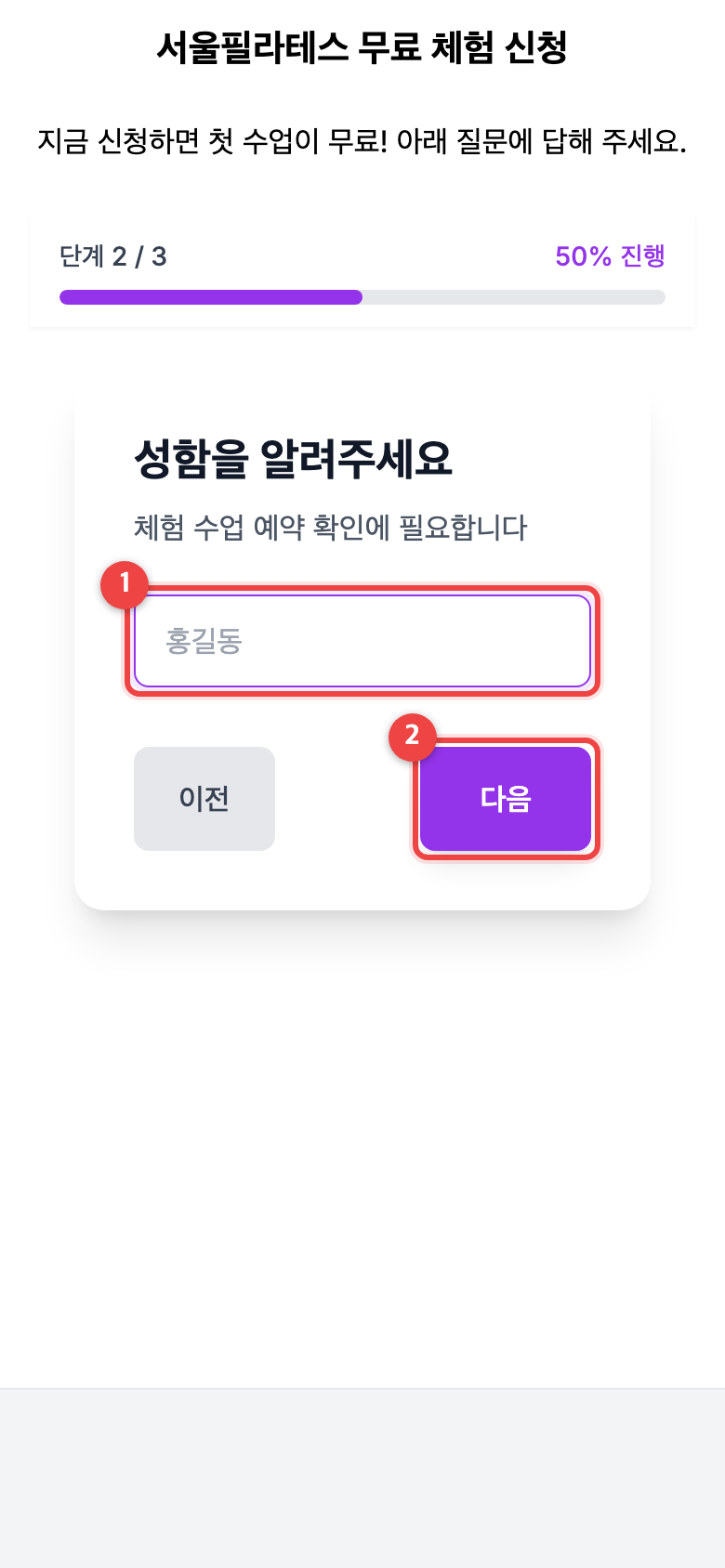
위쪽 진행 막대가 "단계 2 / 3"으로 바뀌고, 고객은 ① 칸에 이름을 적은 뒤 ② 다음을 누릅니다. 필수 질문을 비워 두고 다음을 누르면 빨간 안내가 뜨고 넘어가지 않으니, 빠뜨린 채 접수될 걱정은 없습니다.
3. 전화번호 입력 — 형식은 자동으로 맞춰집니다
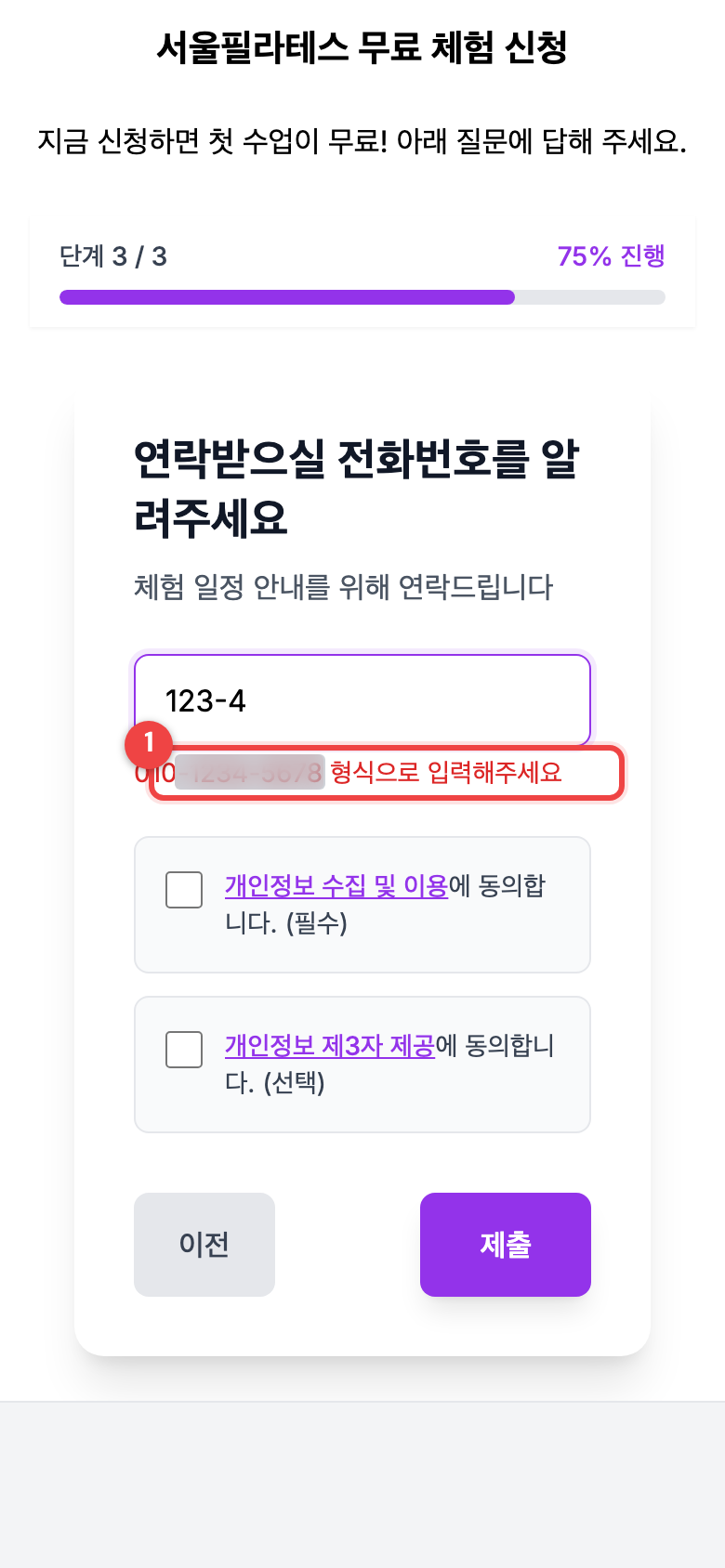
전화번호 칸은 숫자만 눌러도 하이픈(-)이 자동으로 붙습니다. 번호가 완성되지 않은 상태로 다른 곳을 누르면 ① "010-1234-5678 형식으로 입력해주세요"라는 안내가 떠서, 잘못된 번호로 접수되는 것을 막아 줍니다.
4. 개인정보 동의 — 체크해야 제출됩니다
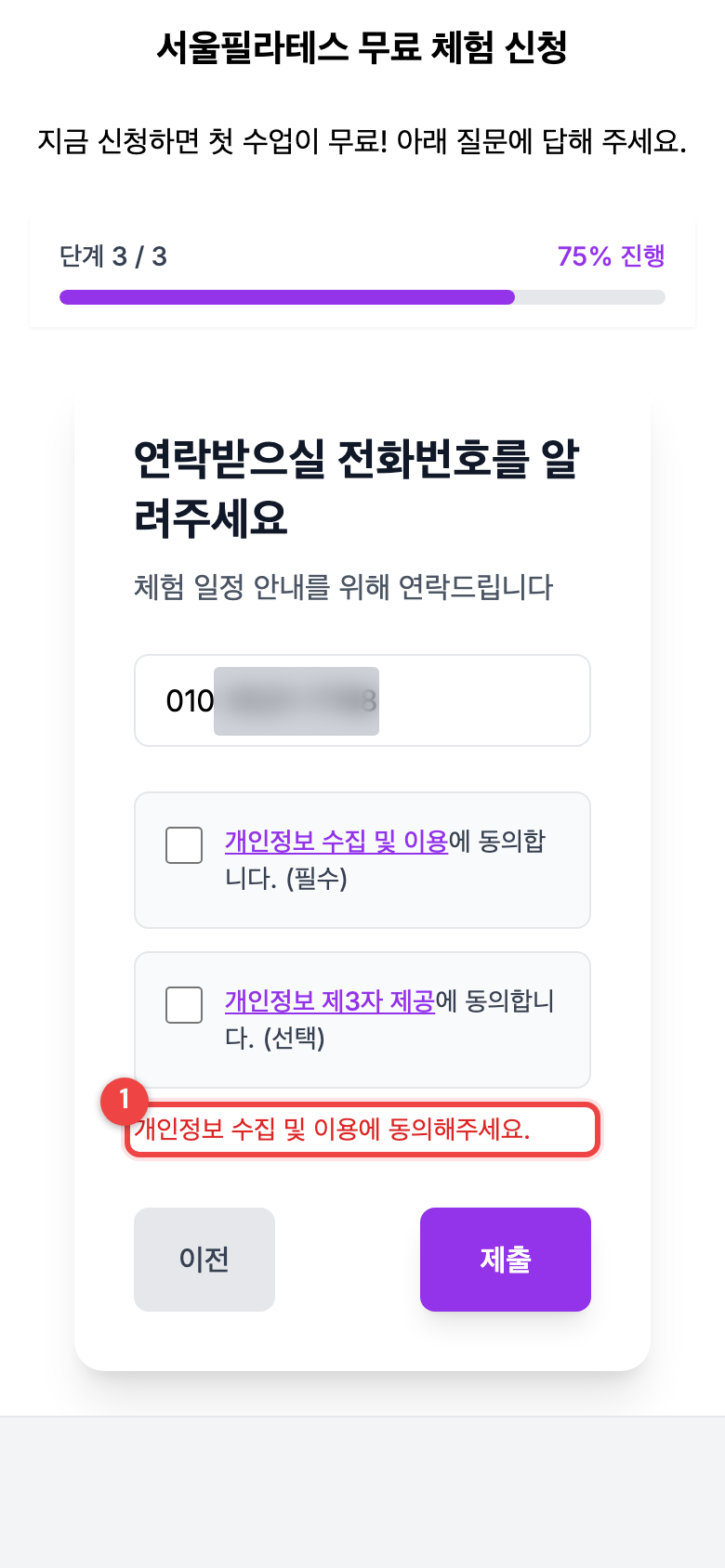
마지막 단계에는 개인정보 동의 항목이 함께 보입니다. 동의에 체크하지 않고 제출을 누르면 ① "개인정보 수집 및 이용에 동의해주세요."라는 안내가 뜨고 제출되지 않습니다.
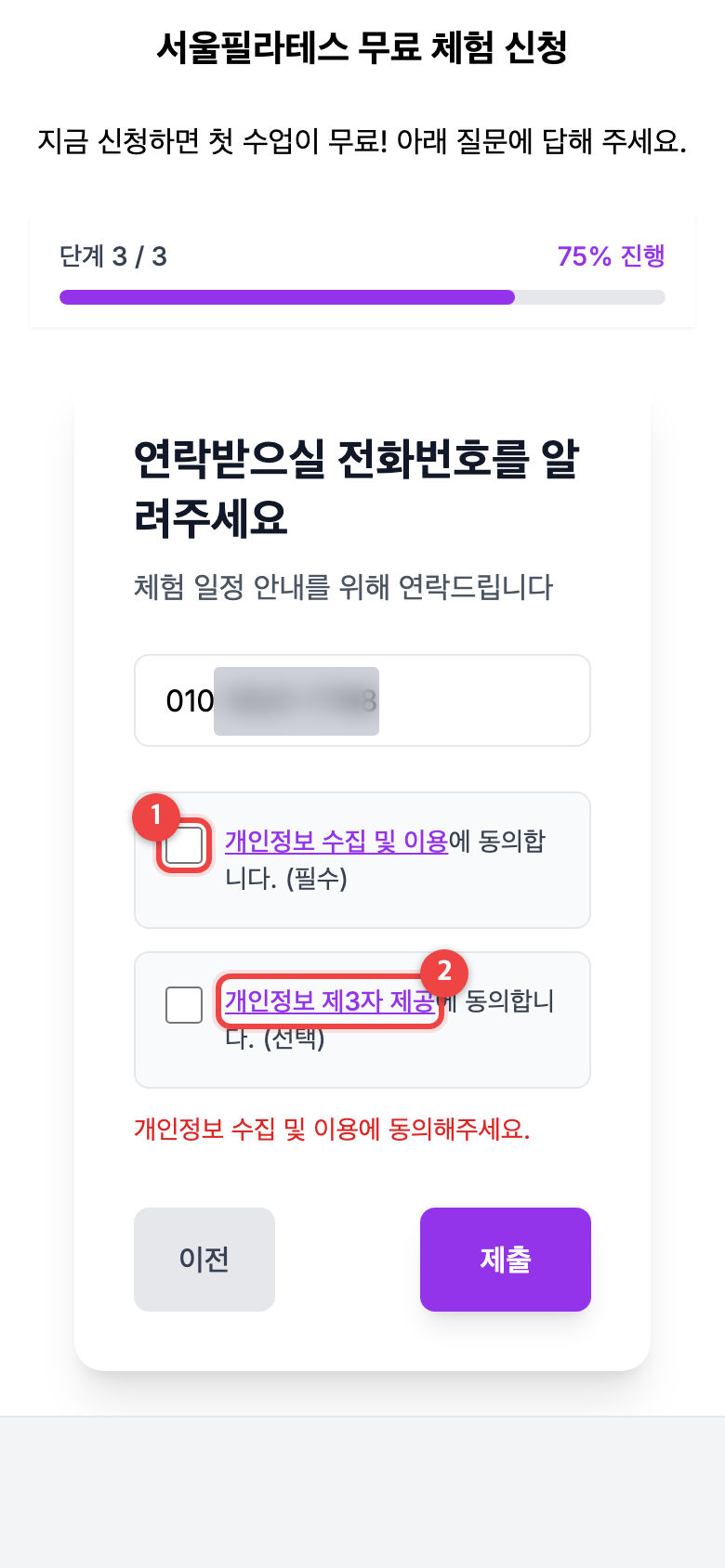
- ① 개인정보 수집 및 이용 (필수) — 체크해야 제출할 수 있습니다. 밑줄 친 글자를 누르면 처리방침 전문을 볼 수 있습니다.
- ② 개인정보 제3자 제공 (선택/필수) — 프로젝트 설정에서 제3자 제공을 켠 경우에만 보입니다. 밑줄 친 글자를 누르면 아래처럼 제공받는 곳·항목·목적이 뜹니다.
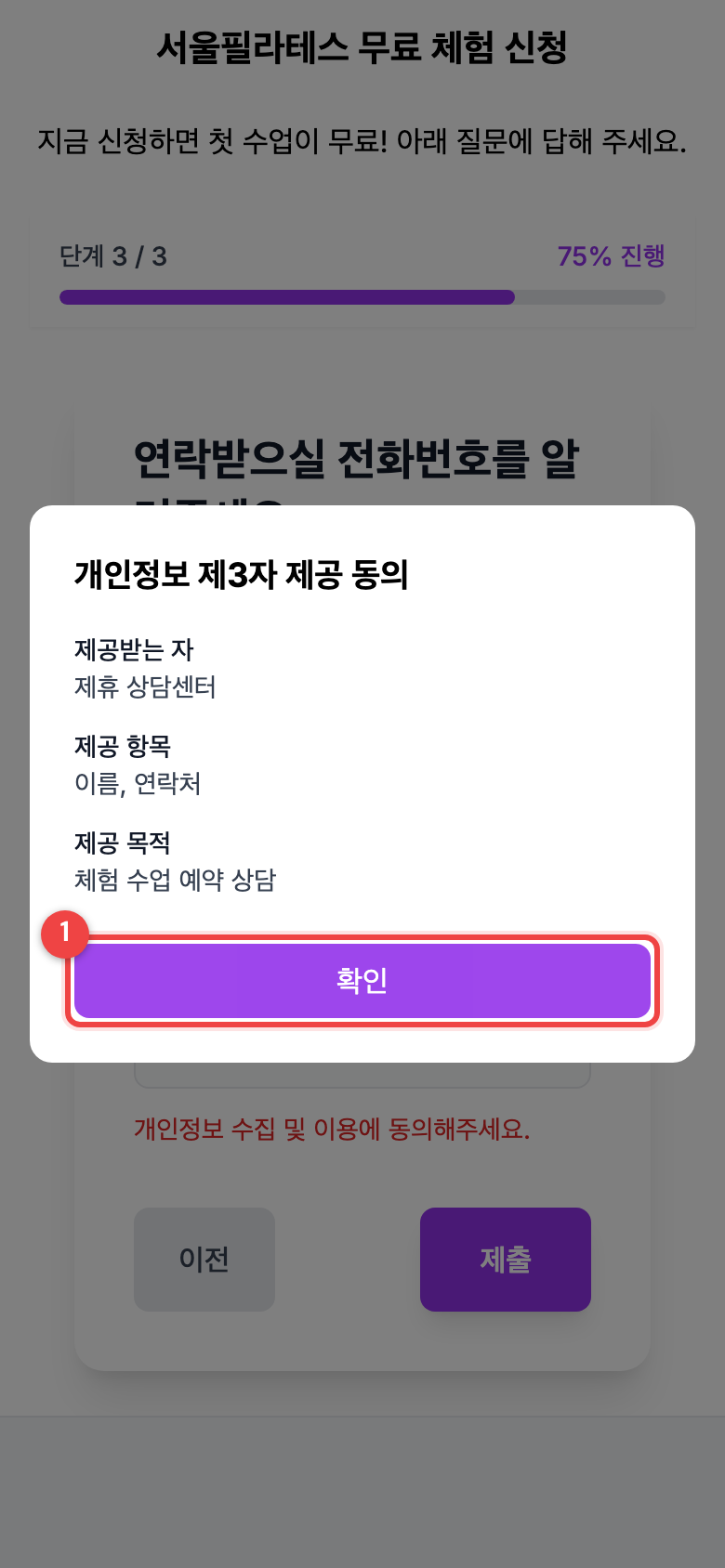
여기 보이는 "제공받는 자·제공 항목·제공 목적"은 프로젝트 설정에서 직접 적은 내용이 그대로 나옵니다. ① 확인을 누르면 닫힙니다.
5. 제출
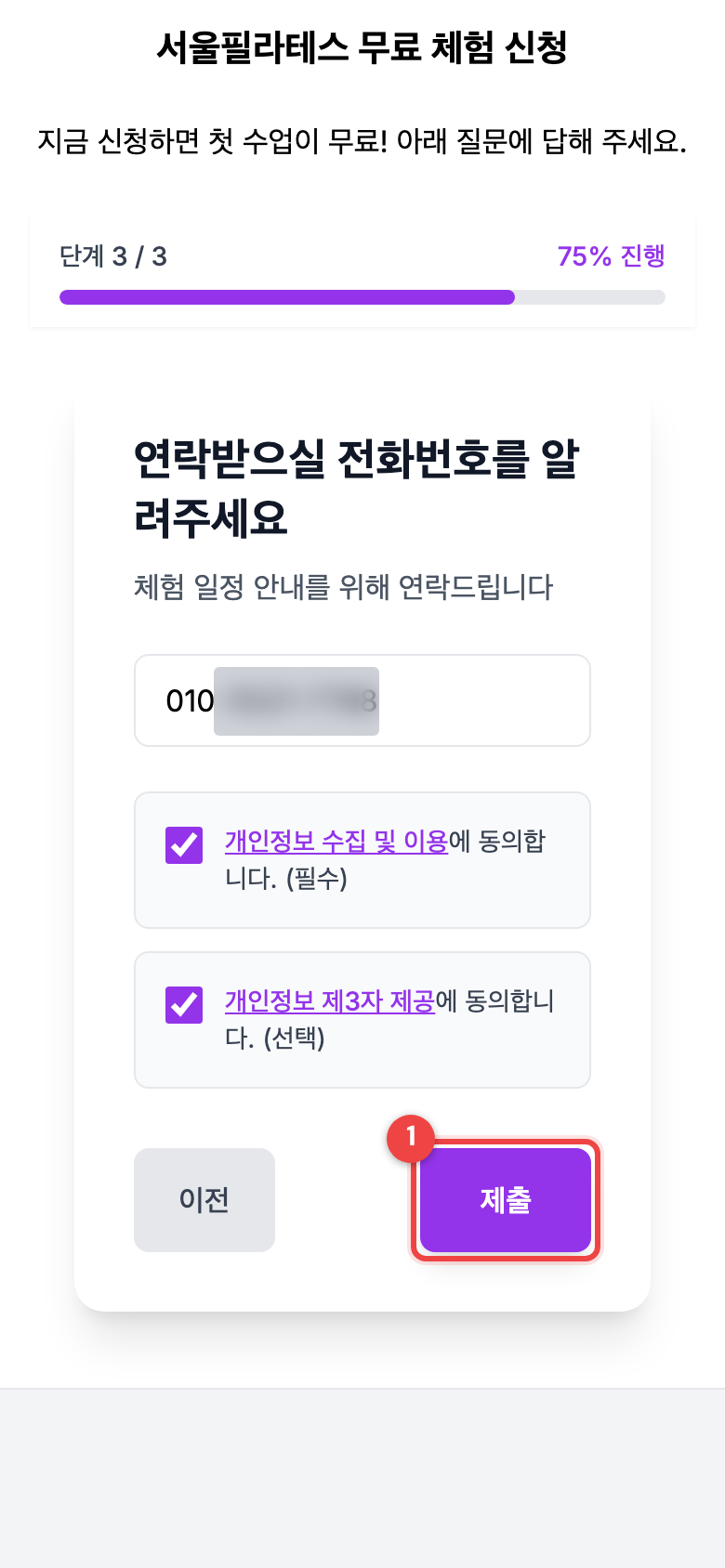
동의에 체크하면 빨간 안내가 사라집니다. 고객이 ① 제출을 누르면 접수가 완료됩니다.
6. 완료 화면 — 고객이 마지막으로 보는 화면
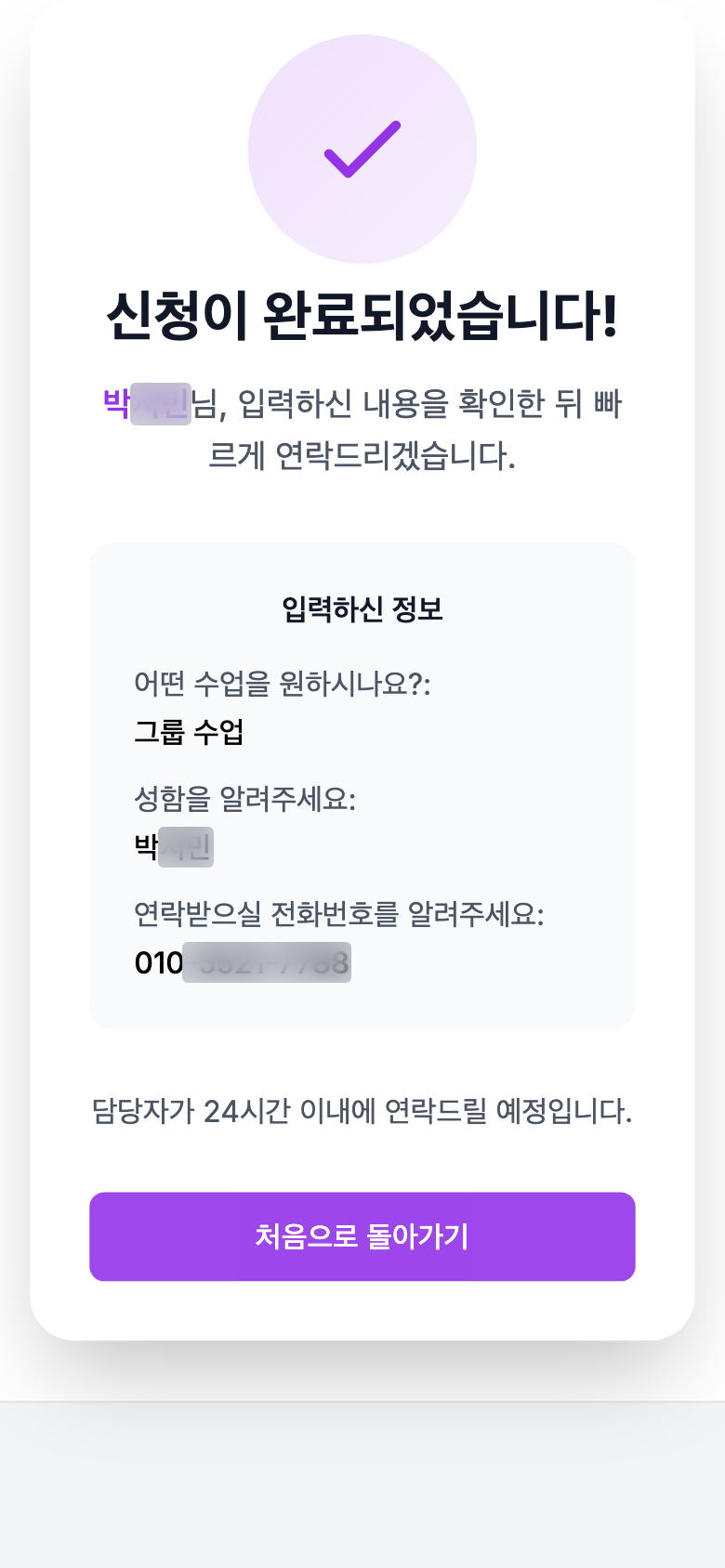
접수가 끝나면 고객에게 완료 화면이 보입니다. 자기가 입력한 내용이 정리되어 보이고, 아래에 "담당자가 24시간 이내에 연락드릴 예정입니다."라는 안내가 나옵니다. 완료 화면의 제목·안내 문구는 편집 화면(완료 페이지 설정)에서 우리 업종에 맞게 바꿀 수 있습니다.
7. 신청이 들어오면 관리 화면에 이렇게 보입니다
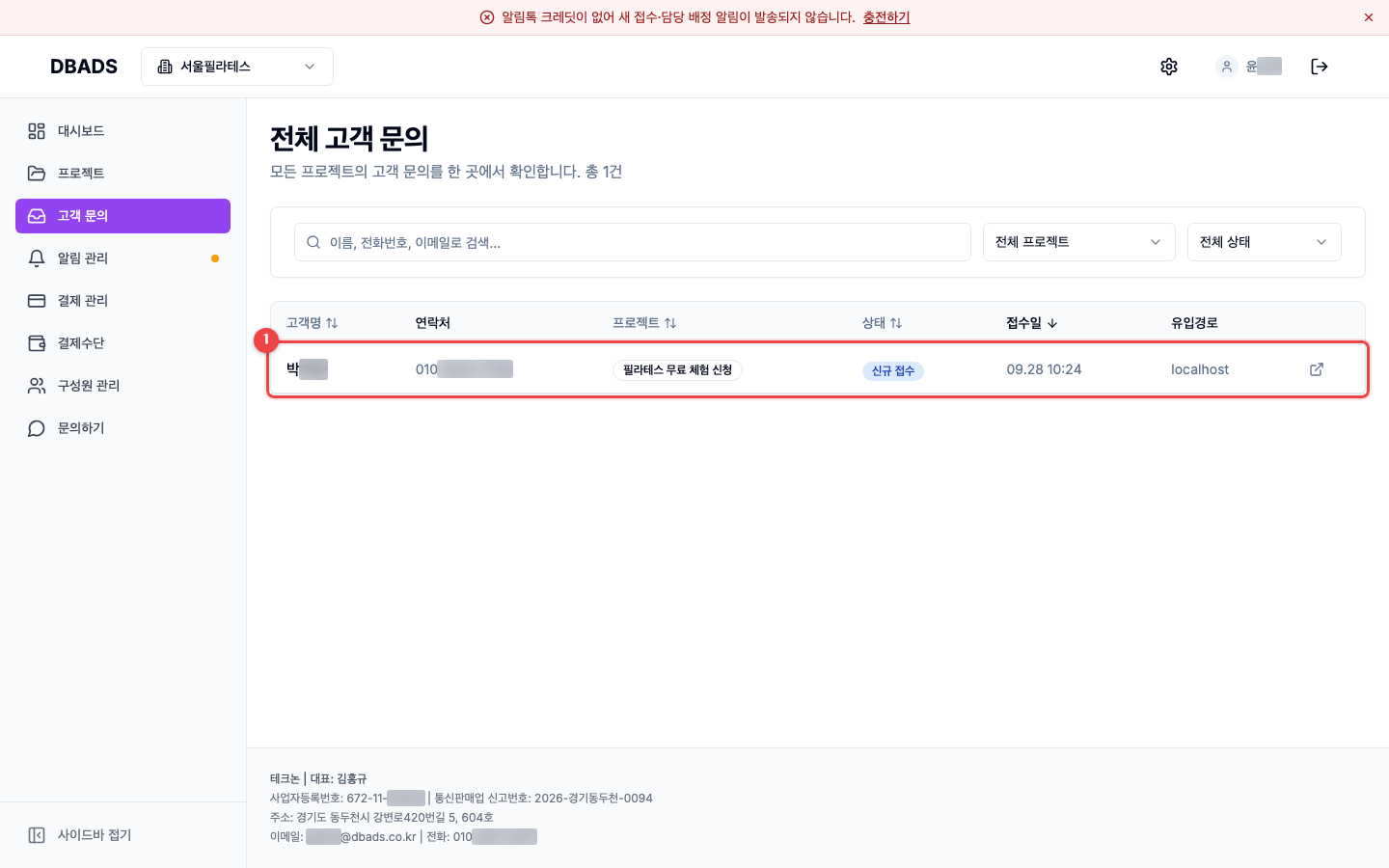
고객이 제출을 누르는 순간, 관리 화면 왼쪽 메뉴 고객 문의에 ① 방금 접수된 신청이 나타납니다. 고객명·연락처·프로젝트·상태(신규 접수)·접수 시각·유입경로가 한 줄로 정리됩니다. 줄을 누르면 답변 내용 전체와 상태 관리 화면으로 이동합니다. (리드 관리 방법은 06번 매뉴얼에서 자세히 다룹니다.)
자주 묻는 질문
고객이 선택 버튼을 눌렀는데 "다음"을 안 눌러도 되나요?
네. 버튼으로 고르는 질문은 누르는 순간 잠시 후 자동으로 다음 질문으로 넘어갑니다. 이름·전화번호처럼 직접 입력하는 질문만 다음을 누릅니다.
고객이 전화번호를 잘못 적으면 그대로 접수되나요?
아니요. 010-1234-5678 형식이 아니면 빨간 안내가 뜨고 제출되지 않습니다. 숫자만 입력해도 하이픈은 자동으로 붙습니다.
동의 체크가 처음부터 켜져 있게 할 수는 없나요?
새로 만든 프로젝트는 고객이 직접 체크하도록 꺼진 상태로 시작합니다. 필수 동의를 미리 체크해 두는 방식은 국내에서 유효한 동의로 인정받기 어려울 수 있어(개인정보 보호 관련 지적 사례) 권하지 않습니다.
고객이 중간까지 입력하다가 나가면 어떻게 되나요?
제출 전에 나가면 접수되지 않습니다. 다만 어디까지 입력하다 나갔는지는 이탈분석 화면에서 단계별로 확인할 수 있습니다(10번 매뉴얼 참고).