08편 · 알림톡 · 알림 켜고 끄기 · 크레딧 · 야간 발송 규칙
알림 설정
약 8분마지막 업데이트:
이 편에서 다루는 것
- 새 문의가 들어왔을 때 카카오톡 알림(알림톡)을 누가 언제 받을지 정하는 방법입니다.
- 알림 관리 화면에서 크레딧을 확인·충전하고, 서비스 스위치와 상세 알림 설정 4개, 프로젝트별 수신자를 정합니다.
- 야간 발송 규칙과 알림이 오지 않을 때 확인할 조건 4가지도 설명합니다.
고객이 랜딩페이지에서 문의를 남기면, DBADS가 카카오톡 알림(알림톡) 으로 바로 알려 드립니다. 알림 관리 화면에서는 이 알림을 누가, 언제 받을지와 발송에 쓰이는 크레딧을 관리합니다.
💬 알림톡이란? 카카오톡으로 오는 공식 안내 메시지입니다. 받는 사람이 채널을 친구 추가하지 않아도 도착하고, 광고가 아닌 정보성 알림이라 새 문의를 놓치지 않는 가장 빠른 방법입니다.
🔔 알림톡을 받기 위한 조건 4가지
- 받는 사람 계정에 휴대폰 번호가 등록되어 있어야 합니다 — 등록 방법은 구성원 초대와 권한 매뉴얼의 5번을 참고하세요.
- 크레딧 잔액이 있어야 합니다 (알림톡 1건 = 1크레딧 = 20원).
- 그 프로젝트에 Plan B 구독이 있어야 합니다 (첫 발행 후 7일 무료 기간에는 구독 없이도 발송됩니다).
- 아래 알림톡 서비스 스위치가 켜져 있어야 합니다.
1. 알림 관리 화면 열기
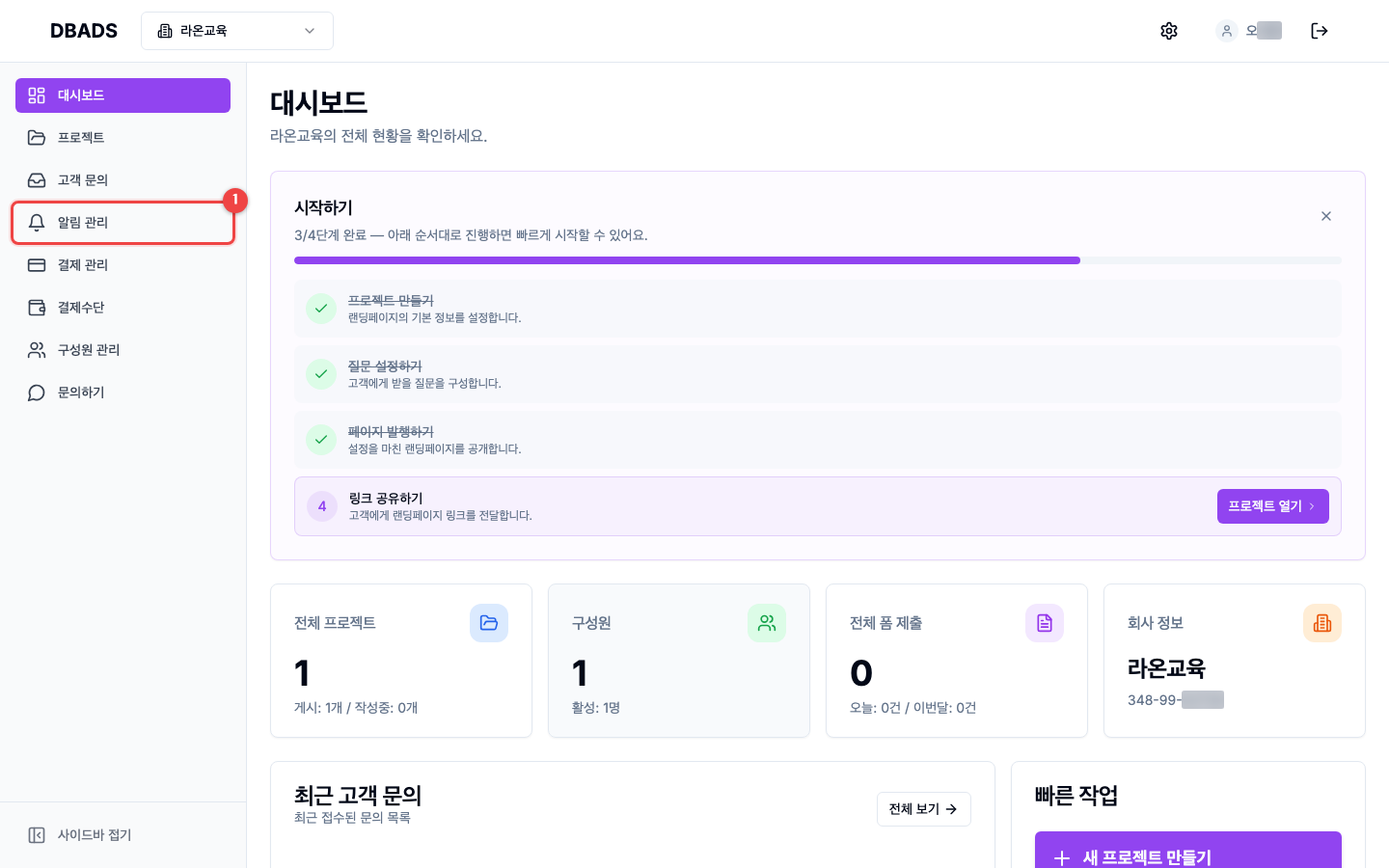
왼쪽 메뉴에서 ① 알림 관리를 누르세요. 크레딧 잔액이 부족해지면 이 메뉴 옆에 주황색 점이 표시됩니다.
2. 크레딧 확인하고 충전하기
알림톡은 1건을 보낼 때마다 크레딧 1건(20원) 이 차감됩니다. 잔액이 0이 되면 알림이 발송되지 않으니, 화면 맨 위에서 잔액을 확인하세요.
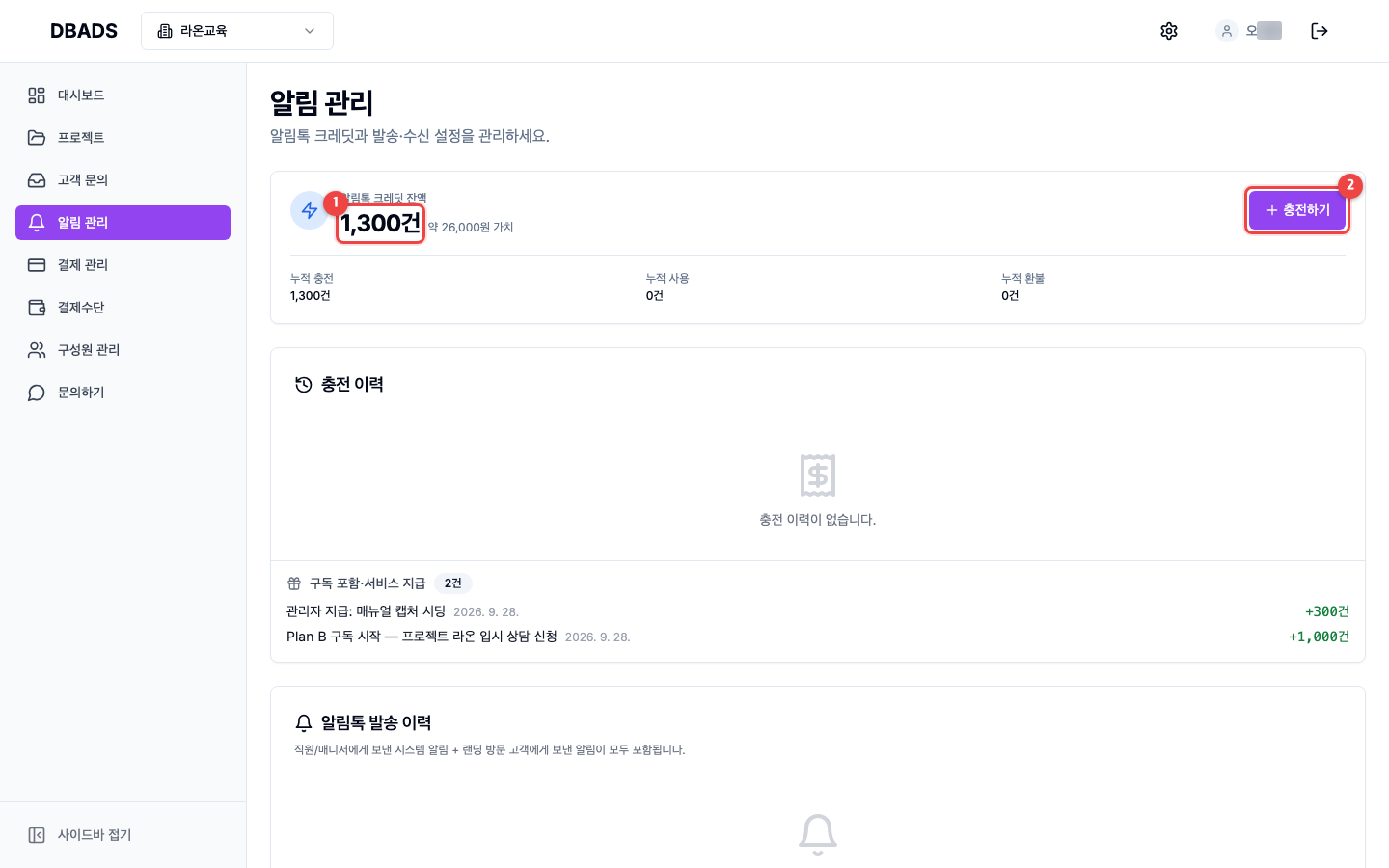
① 알림톡 크레딧 잔액에서 지금 보낼 수 있는 건수를 확인할 수 있습니다. 충전하려면 ② 충전하기를 누르세요.
💡 Plan B 구독을 시작하면 구독에 포함된 크레딧이 잔액에 함께 들어 있습니다.
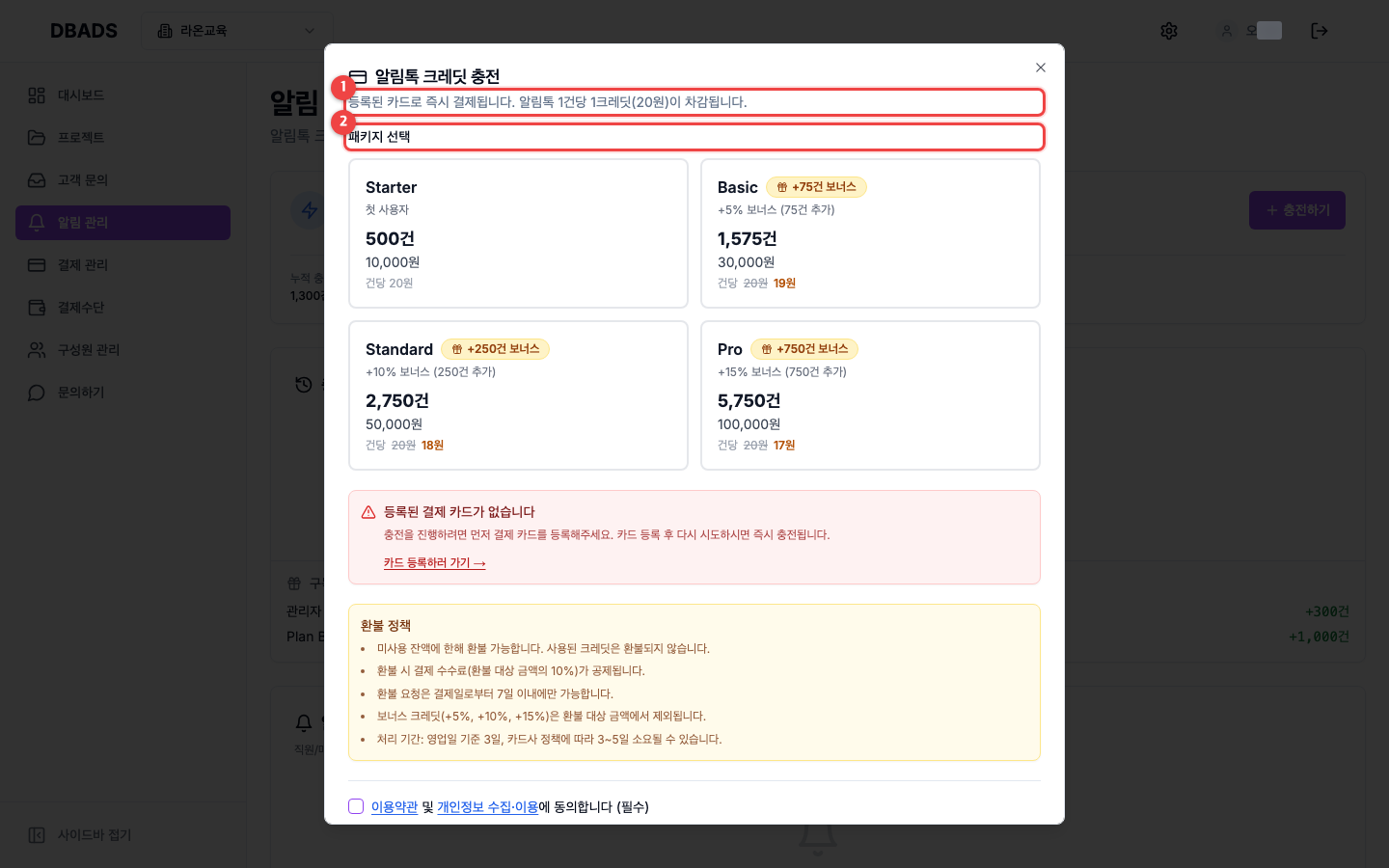
충전 창입니다. ① 상단에 안내된 것처럼 알림톡 1건당 1크레딧(20원) 이 차감되며, ② 패키지 선택에서 원하는 양을 고르면 등록된 카드로 바로 결제됩니다. 큰 패키지일수록 보너스 크레딧이 붙어 건당 단가가 내려갑니다. 카드가 아직 없다면 창 안의 카드 등록하러 가기로 먼저 등록해 주세요.
3. 발송 이력 — 보낸 알림이 쌓이는 곳
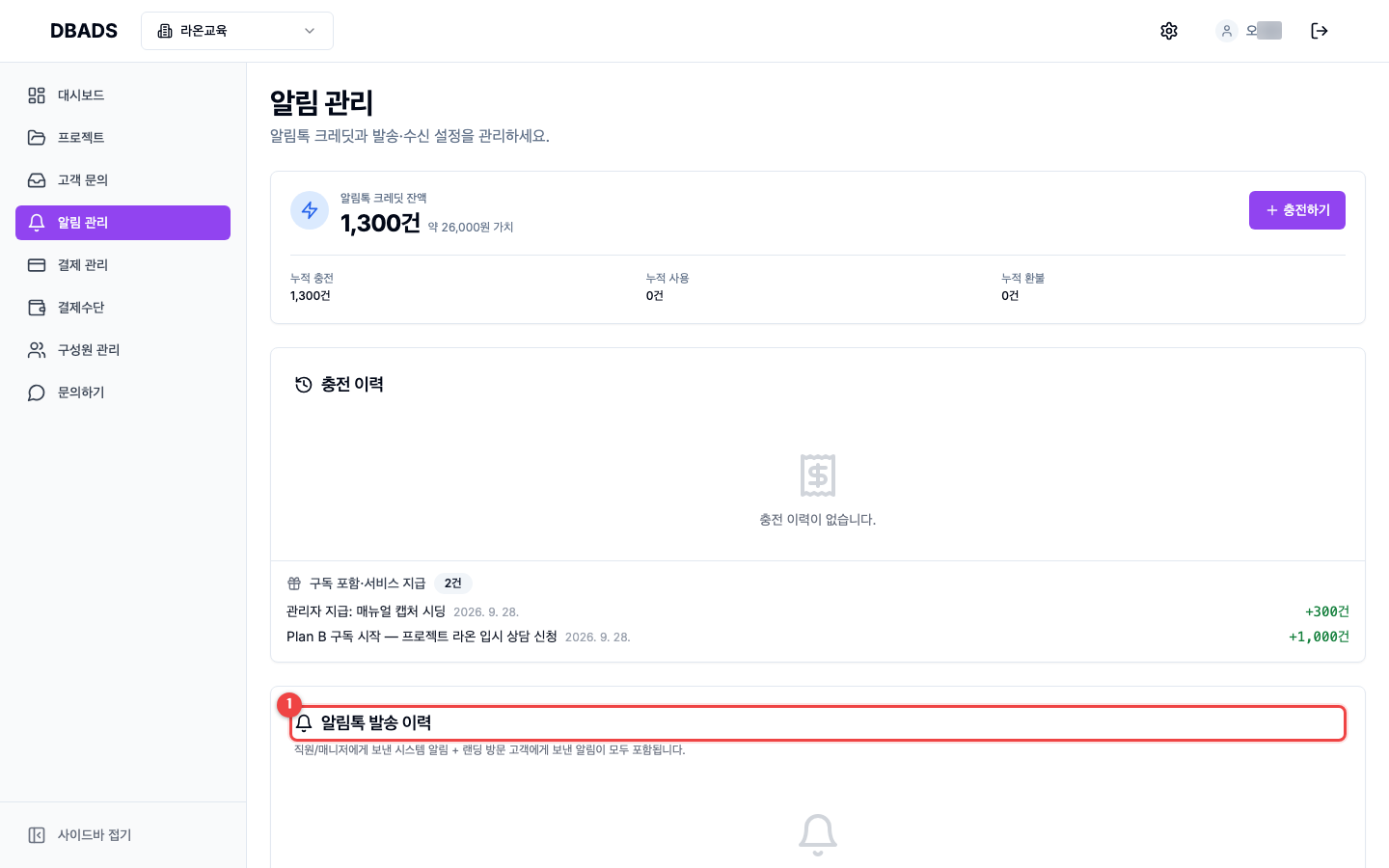
① 알림톡 발송 이력에는 팀(직원·매니저)에게 보낸 알림과 랜딩 방문 고객에게 보낸 알림이 모두 시간순으로 쌓입니다. 아직 보낸 알림이 없으면 "발송 이력이 없습니다"라고 표시됩니다. 문의가 들어오기 시작하면 이 목록이 어떻게 채워지는지는 아래 8번에서 볼 수 있습니다.
4. 알림톡 서비스 켜고 끄기
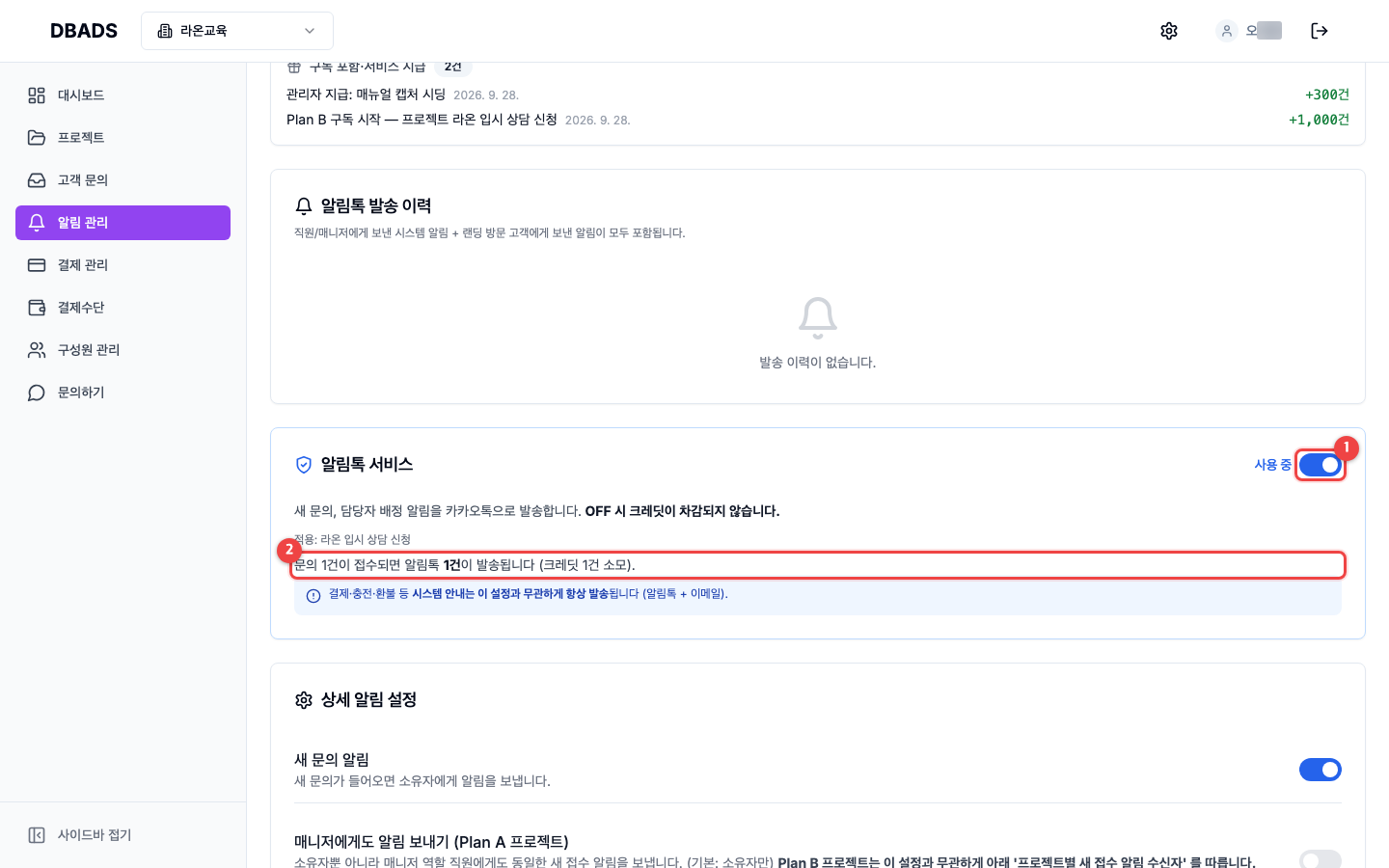
① 알림톡 서비스 스위치는 회사 전체 알림톡의 전원입니다. 끄면 새 접수·배정 알림이 모두 멈추고 크레딧도 차감되지 않습니다. (결제·충전·환불 같은 시스템 안내는 이 설정과 무관하게 항상 발송됩니다.)
② "리드 1건이 접수되면 알림톡 N건이 발송됩니다" — 지금 설정 그대로일 때 문의 1건당 몇 건의 알림톡이 나가는지, 즉 크레딧이 얼마나 쓰이는지를 한 줄로 알려 줍니다. 바로 위 적용: 줄에는 알림톡이 발송되는 프로젝트 이름이 표시됩니다.
5. 상세 알림 설정 — 스위치 4개의 의미
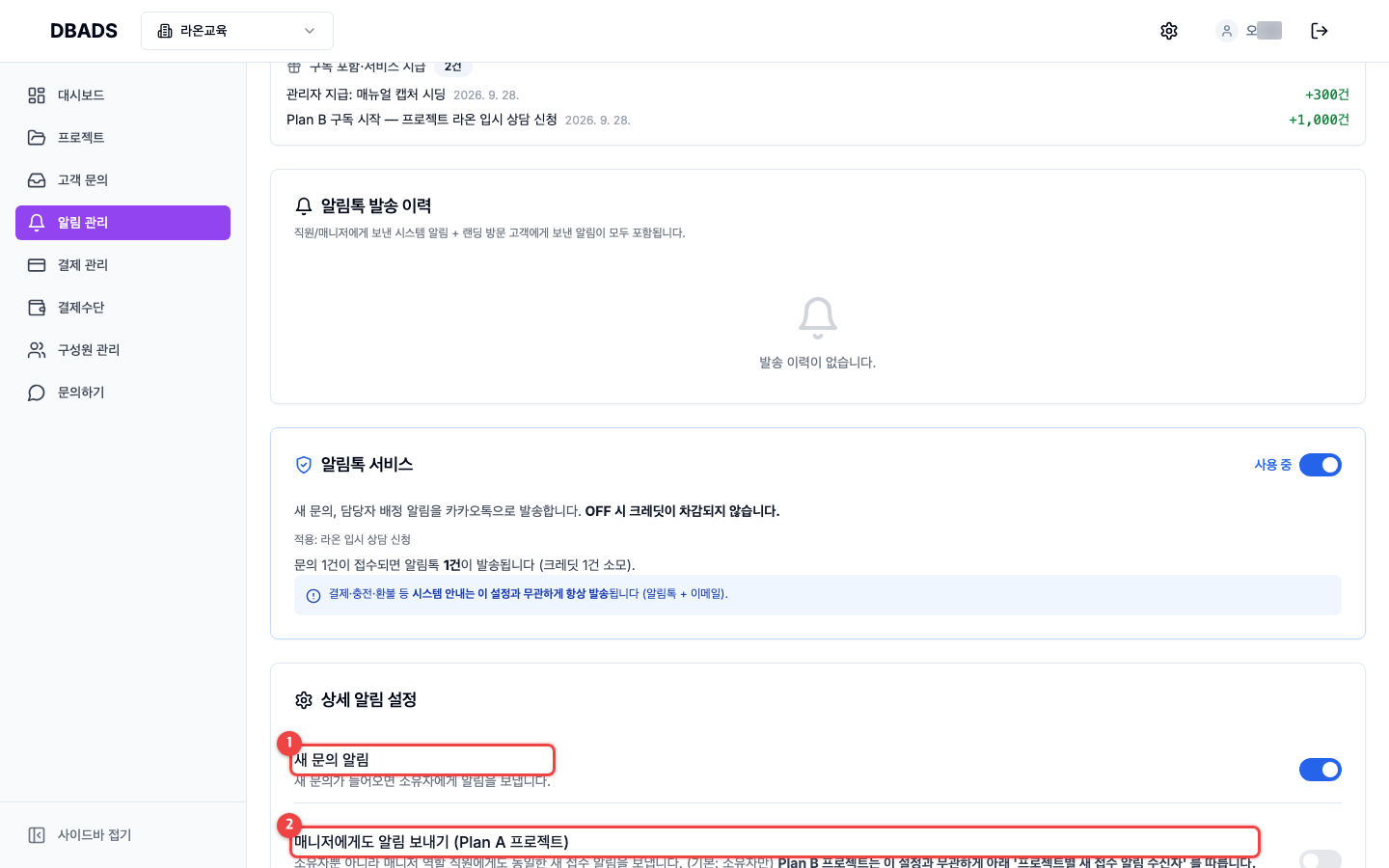
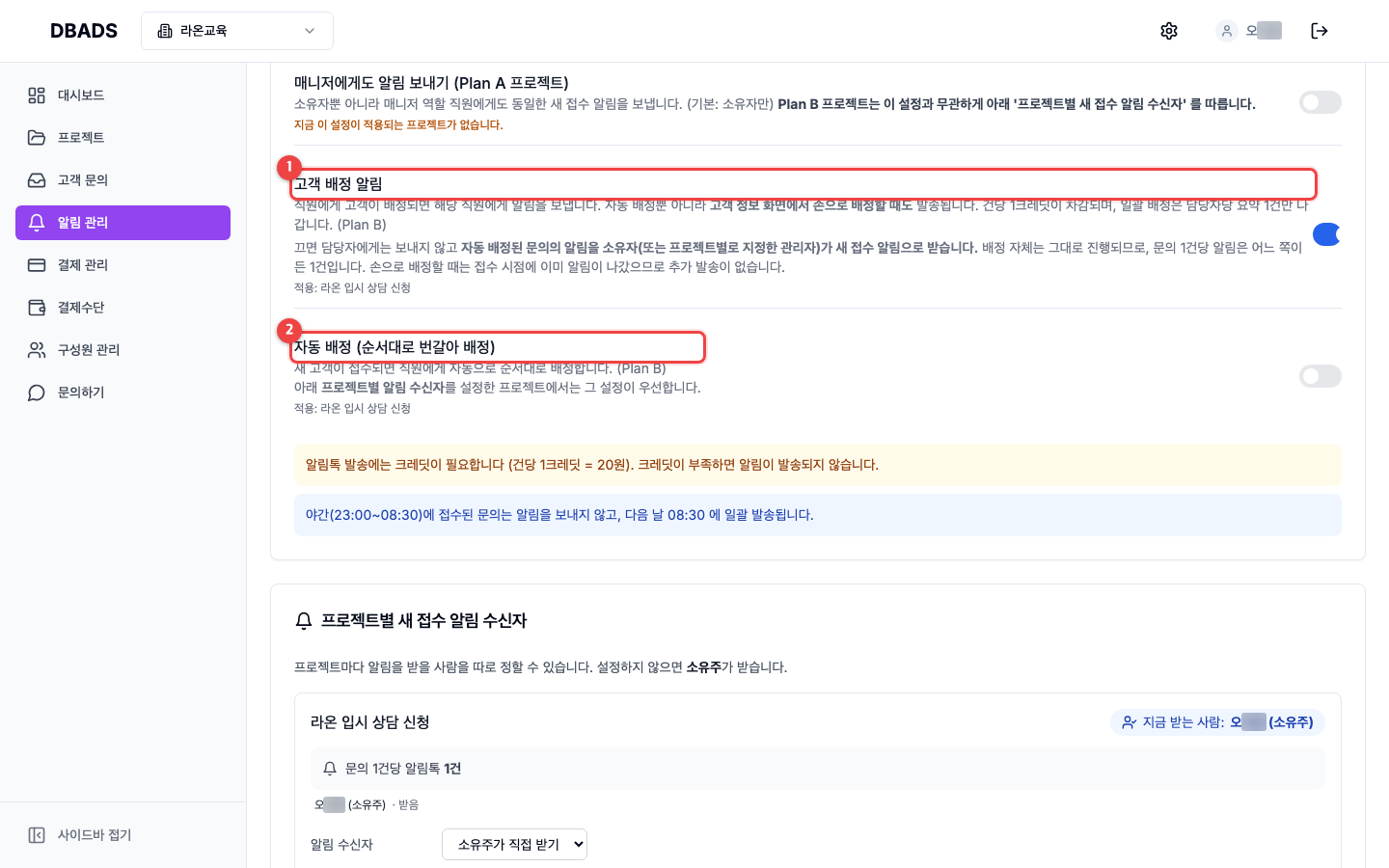
| 설정 | 켜면 무슨 일이 일어나나요 | 처음 상태 |
|---|---|---|
| ① 새 문의 알림 | 새 문의가 들어오는 즉시 소유자(또는 프로젝트별로 지정한 수신자)에게 알림톡이 갑니다. 가장 기본이 되는 알림입니다. | 켜짐 |
| ② 매니저에게도 알림 보내기 | 소유자뿐 아니라 매니저 역할 팀원 전원에게도 같은 새 접수 알림이 갑니다. 사람 수만큼 크레딧이 더 쓰입니다. Plan B 프로젝트는 이 설정 대신 아래 "프로젝트별 수신자"를 따릅니다. | 꺼짐 |
| ①(둘째 그림) 고객 배정 알림 | 팀원에게 고객이 배정되면 그 팀원에게 알림톡이 갑니다. 자동 배정뿐 아니라 화면에서 손으로 배정할 때도 발송됩니다. (Plan B) | 켜짐 |
| ②(둘째 그림) 자동 배정 | 새 문의가 들어오면 팀원들에게 순서대로 번갈아 자동 배정합니다. (Plan B) | 꺼짐 |
💡 각 스위치 아래의 적용: 줄을 꼭 확인하세요 — 그 설정이 실제로 어느 프로젝트에 적용되는지 알려 줍니다. "지금 이 설정이 적용되는 프로젝트가 없습니다"라고 보이면, 스위치가 켜져 있어도 아무 일도 일어나지 않는 상태입니다.
6. 크레딧·야간 발송 안내
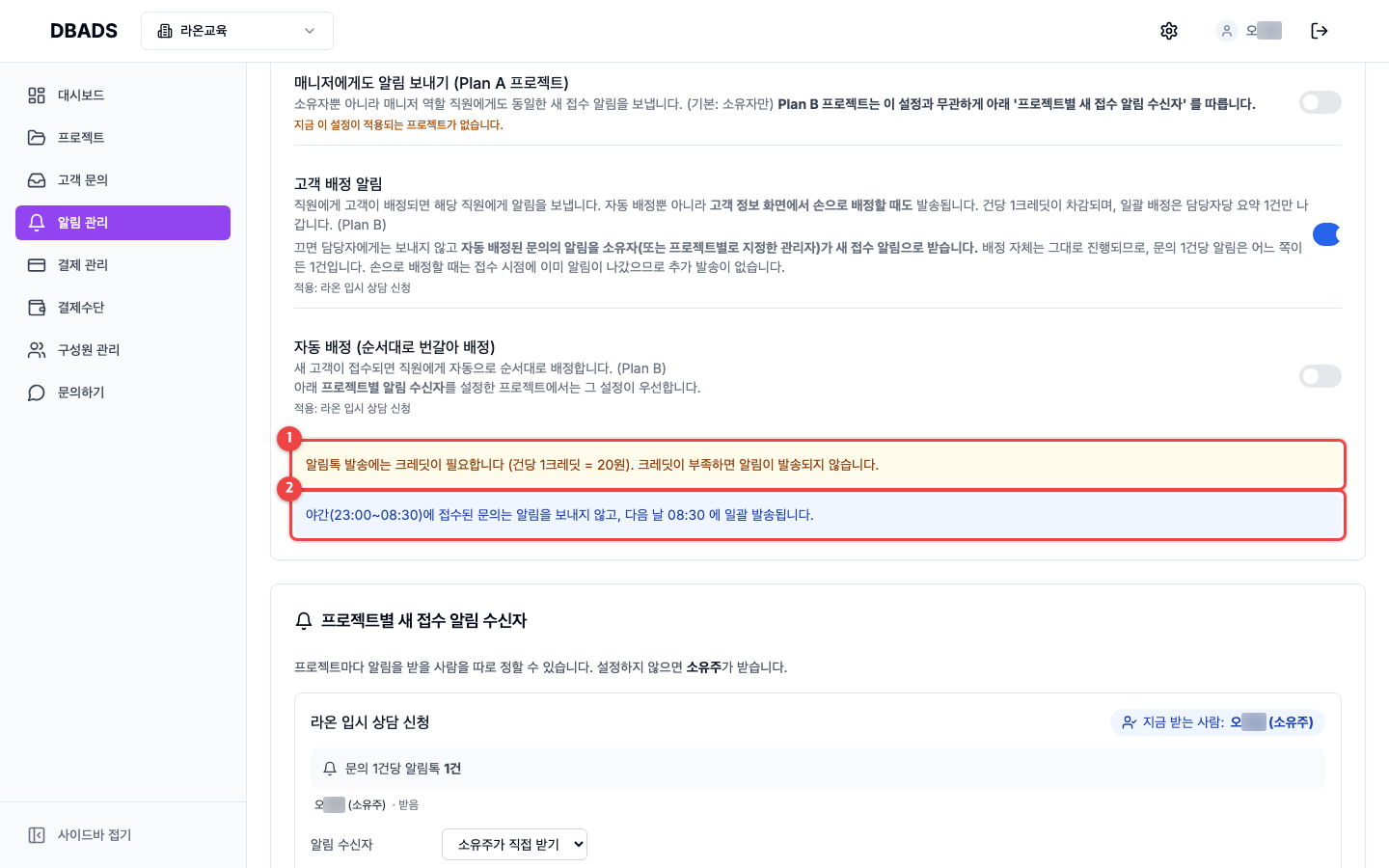
① 알림톡 발송에는 크레딧이 필요하며, 부족하면 알림이 발송되지 않습니다.
② 밤 시간(23:00~다음 날 08:30)에 접수된 문의는 그 자리에서 알림을 보내지 않고, 다음 날 아침 08:30에 한 번에 묶어서 보냅니다. 한밤중에 카카오톡이 울리지 않도록 하기 위한 것으로, 문의 자체는 접수 즉시 고객 문의 화면에서 확인할 수 있습니다.
7. 프로젝트별로 받을 사람 정하기
프로젝트가 여러 개면 "이 프로젝트의 문의는 이 사람이 받는다"를 따로 정할 수 있습니다.
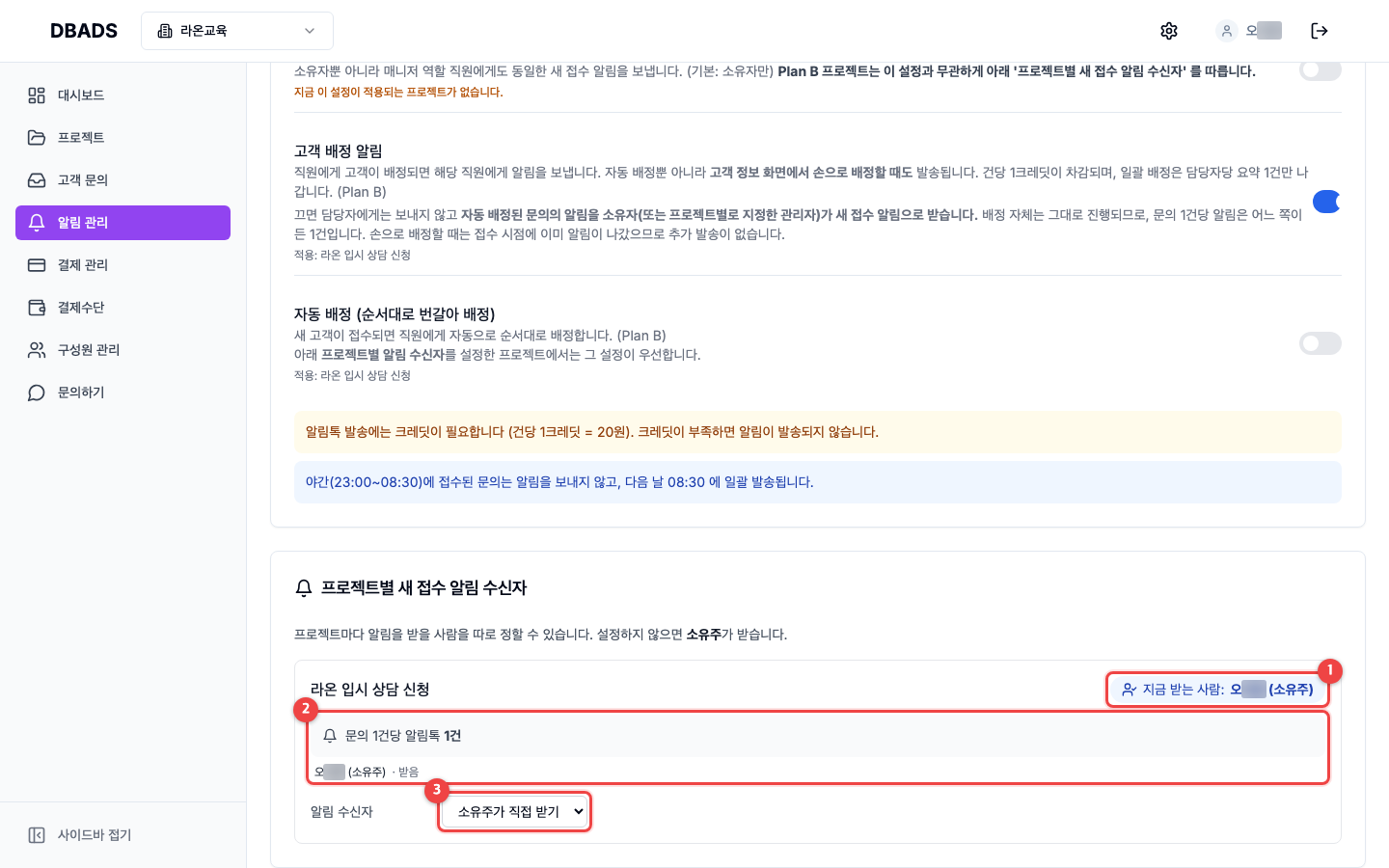
- ① 지금 받는 사람 — 이 프로젝트의 새 접수 알림을 현재 누가 받는지 보여 줍니다. 따로 설정하지 않으면 소유주가 받습니다.
- ② 리드 1건당 알림톡 N건 — 이 프로젝트에서 문의 1건이 들어올 때 실제로 나가는 알림 수와, 받는 사람마다 받는지/못 받는지(못 받으면 그 이유)를 보여 줍니다.
- ③ 알림 수신자 — 소유주가 직접 받기 또는 관리자에게 맡기기 중에서 고를 수 있습니다. 관리자에게 맡기면 그 관리자가 접수를 받아 팀원에게 배정하는 흐름이 됩니다.
8. 문의가 들어오면 이렇게 쌓입니다
고객이 랜딩페이지에서 문의를 남기면, 알림톡이 발송되고 발송 이력에 한 줄씩 기록됩니다.
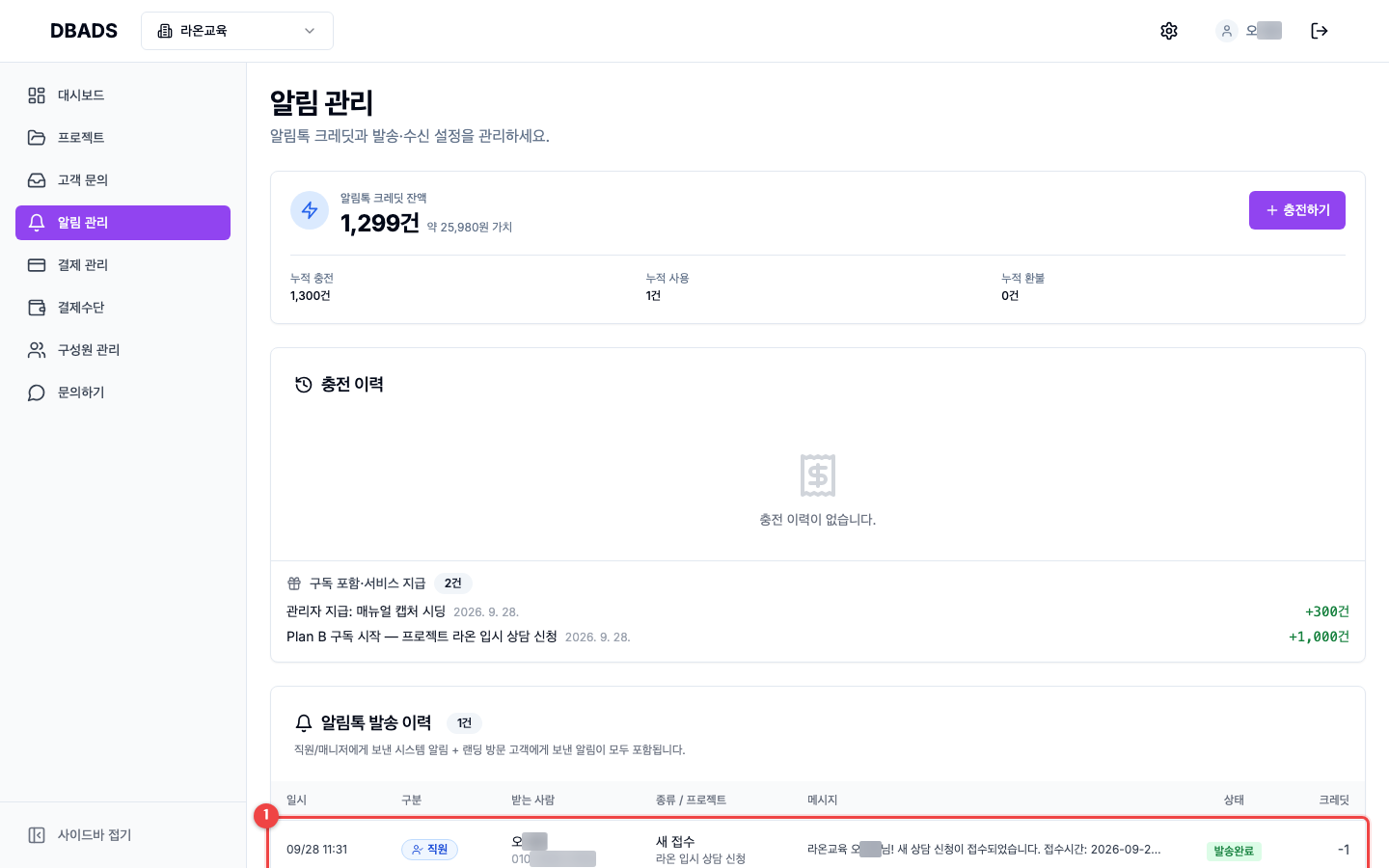
① 방금 접수된 문의의 알림 기록입니다 — 받는 사람(오세훈), 종류(새 접수)와 프로젝트 이름, 발송된 메시지 내용, 상태(발송완료), 차감된 크레딧(-1)을 한눈에 볼 수 있습니다. 잔액과 누적 사용량도 화면 위 잔액 카드에 바로 반영됩니다.
상태의 의미는 다음과 같습니다.
| 상태 | 의미 |
|---|---|
| 발송완료 | 정상 발송되어 크레딧 1건이 차감됨 |
| 대기 | 야간 접수분 — 다음 날 아침에 발송됨 |
| 건너뜀 | 구독 조건(Plan B 아님) 등으로 보내지 않은 것 — 오류가 아닙니다 |
| 실패 | 발송하지 못한 것 — 사유(예: 수신자 전화번호 없음, 크레딧 부족)가 메시지 옆에 표시됩니다 |
자주 묻는 질문
알림톡이 안 와요.
위의 조건 4가지를 차례로 확인하세요 — ① 받는 사람의 휴대폰 번호 등록(07번 매뉴얼 참고) ② 크레딧 잔액 ③ Plan B 구독(또는 첫 발행 7일 이내) ④ 알림톡 서비스 스위치. 발송 이력에서 실패/건너뜀 행의 사유를 보면 원인을 바로 알 수 있습니다.
밤에 들어온 문의는 어떻게 되나요?
알림톡만 다음 날 아침 08:30에 묶어서 발송됩니다. 문의 자체는 접수 즉시 고객 문의 화면에 나타나므로, 급하면 화면에서 바로 확인할 수 있습니다.
알림을 꺼 두면 문의가 사라지나요?
아니요. 알림톡만 발송되지 않을 뿐, 문의는 고객 문의 화면에 그대로 쌓입니다.
충전한 크레딧을 환불할 수 있나요?
미사용 잔액에 한해 결제일로부터 7일 이내에 환불할 수 있습니다(결제 수수료 10% 공제, 보너스 크레딧 제외). 충전 이력 카드의 환불 버튼을 이용하세요.