07편 · 구성원 초대 · 관리자/열람자 권한 · 휴대폰 번호 등록(알림 수신 필수)
팀원 초대와 권한
약 7분마지막 업데이트:
이 편에서 다루는 것
- 팀원을 구성원으로 초대하고 프로젝트별 권한(관리자/열람자)을 정하는 방법입니다.
- 초대·참여 신청 승인·역할과 프로젝트 권한의 차이를 순서대로 설명합니다.
- 알림톡을 받으려면 각자 계정에 휴대폰 번호를 등록해야 하므로 그 방법도 함께 다룹니다.
팀원과 함께 고객 문의를 관리하려면 팀원을 구성원으로 초대하고, 어떤 프로젝트를 볼 수 있는지 권한을 정해 주세요.
🔔 가장 중요한 것 하나 — 구성원 각자가 자기 계정에 휴대폰 번호를 등록해야 새 문의(고객 접수)와 담당 배정 알림톡을 받을 수 있습니다. 초대만 하고 번호 등록을 빠뜨리면, 문의가 들어와도 알림이 가지 않습니다. 등록 방법은 아래 5번을 참고하세요.
1. 구성원 관리 화면 열기
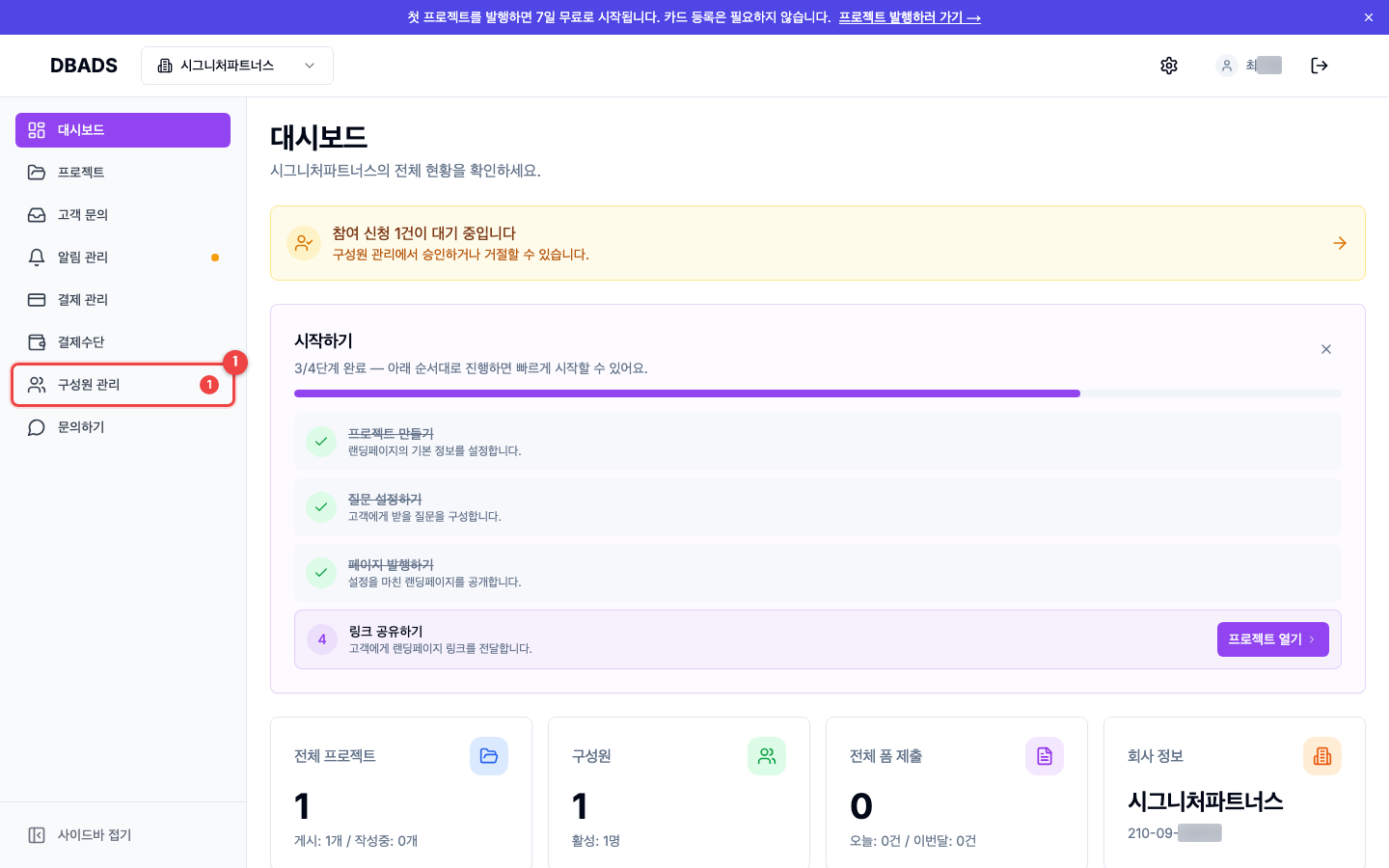
왼쪽 메뉴에서 ① 구성원 관리를 누르세요. 승인을 기다리는 참여 신청이 있으면 메뉴 옆에 빨간 숫자가 표시됩니다.
2. 구성원 초대하기
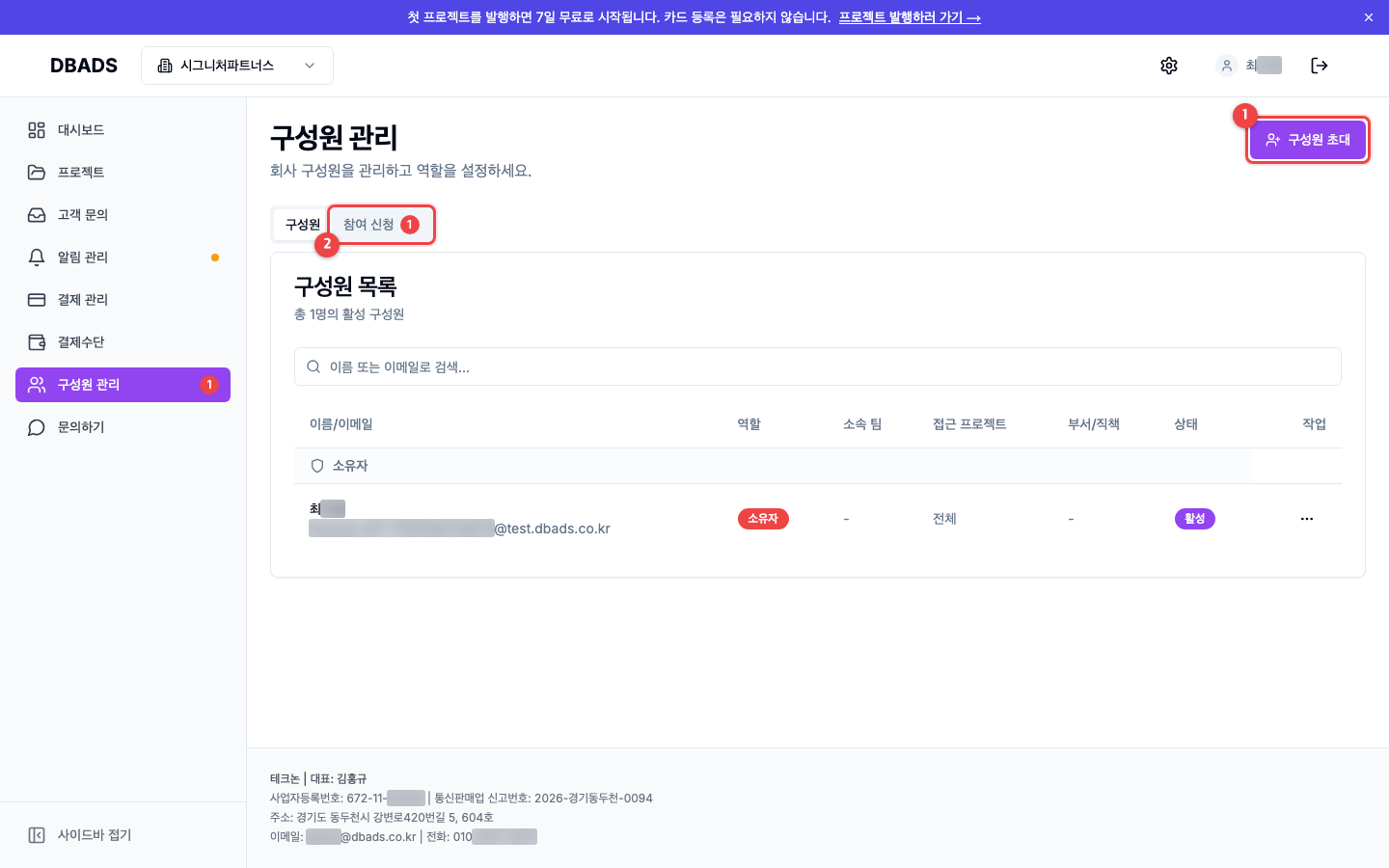
구성원 관리 화면입니다. 오른쪽 위 ① 구성원 초대 버튼으로 새 팀원을 초대하고, ② 참여 신청 탭에서는 팀원이 직접 보낸 참여 신청을 승인할 수 있습니다.
⚠️ 초대는 이미 DBADS에 가입한 사람만 가능합니다. 아직 가입하지 않은 이메일을 입력하면 "가입되지 않은 이메일입니다"라고 안내됩니다. 이 경우 상대방이 먼저 회원가입을 마친 뒤 다시 초대해 주세요.
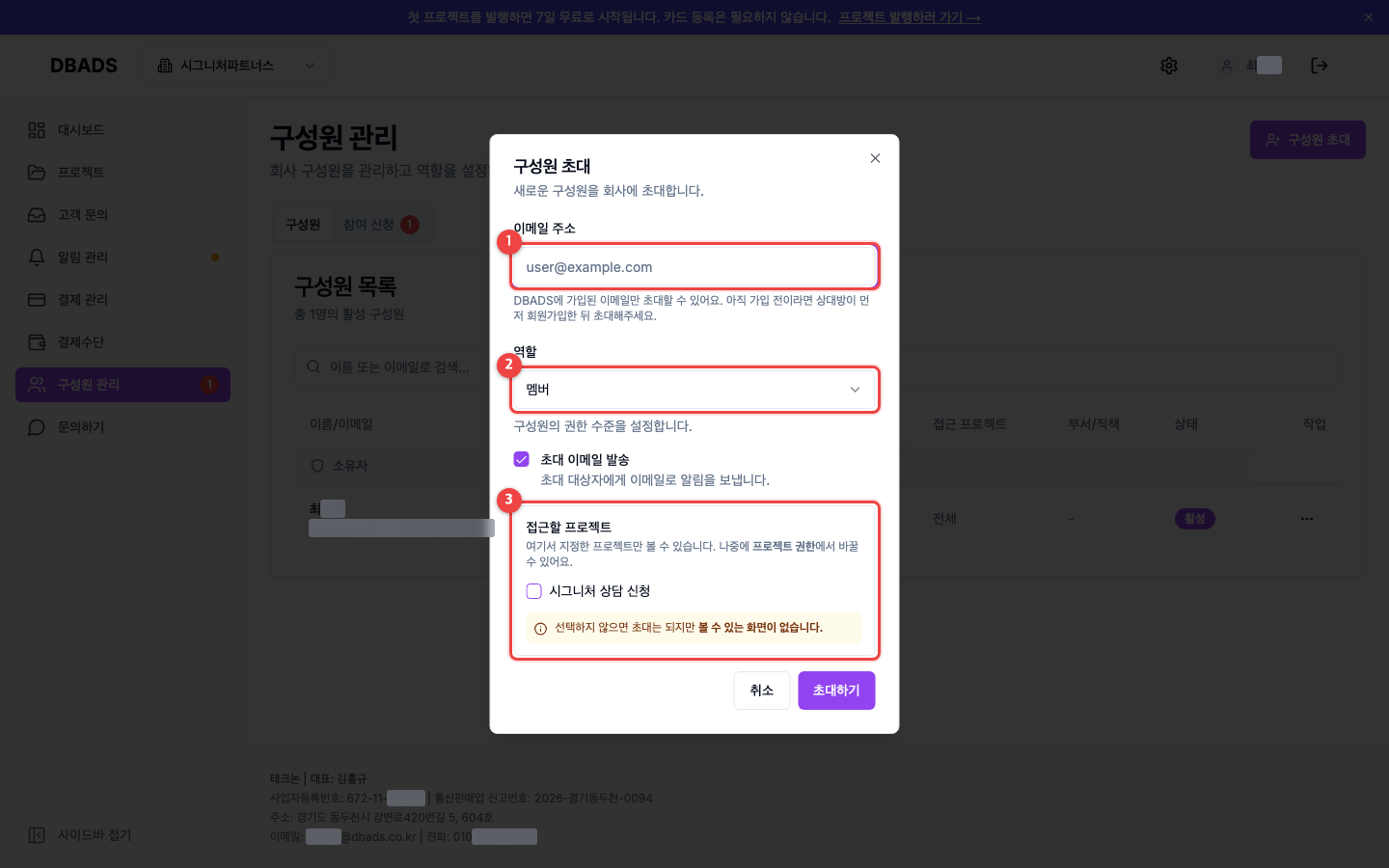
구성원 초대 버튼을 누르면 초대 창이 열립니다.
- ① 이메일 주소 — 초대할 팀원이 가입할 때 쓴 이메일을 입력하세요.
- ② 역할 — 멤버 또는 매니저를 선택하세요. (차이는 아래 4번 표 참고)
- ③ 접근할 프로젝트 — 이 팀원이 볼 수 있는 프로젝트에 체크하세요. 하나도 선택하지 않으면 초대는 되지만 팀원에게 아무 화면도 보이지 않으니 꼭 선택해 주세요.
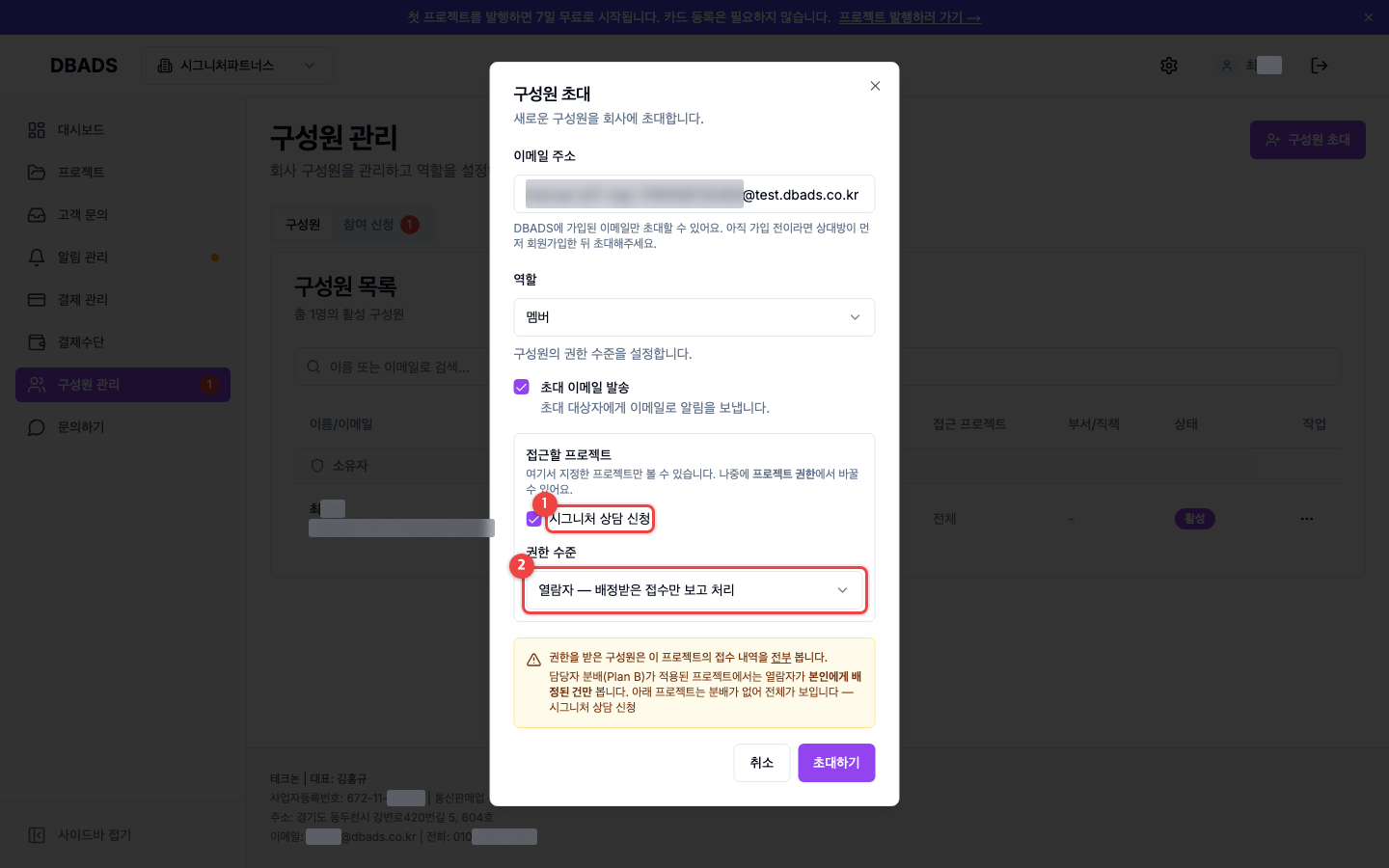
역할이 멤버일 때 ① 프로젝트를 체크하면 ② 권한 수준을 고르는 칸이 나타납니다.
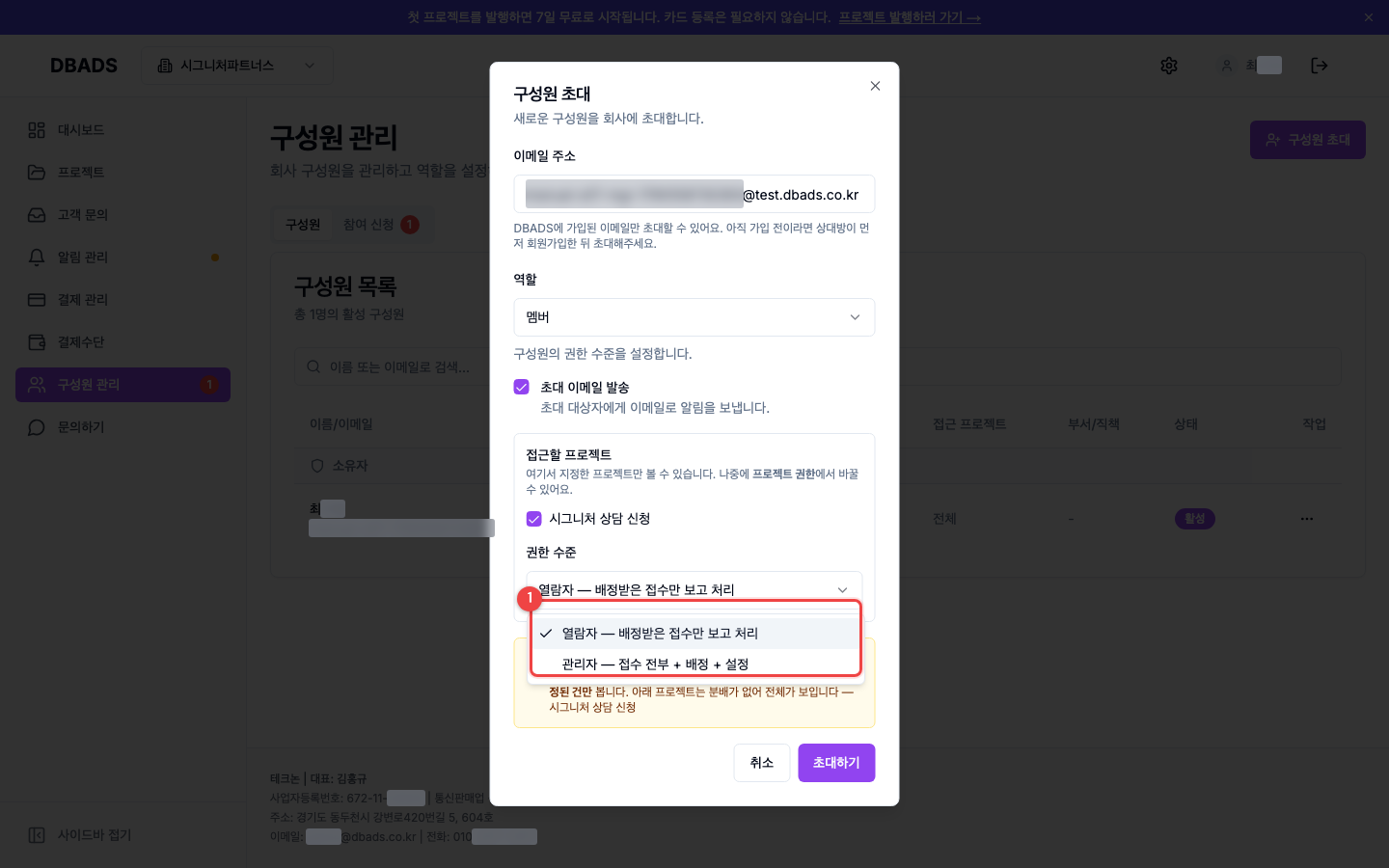
① 권한 수준은 두 가지입니다 — 열람자(배정받은 접수만 보고 처리)와 관리자(접수 전부 + 배정 + 설정). 잘 모르겠다면 열람자로 시작하고, 나중에 언제든 바꿀 수 있습니다.
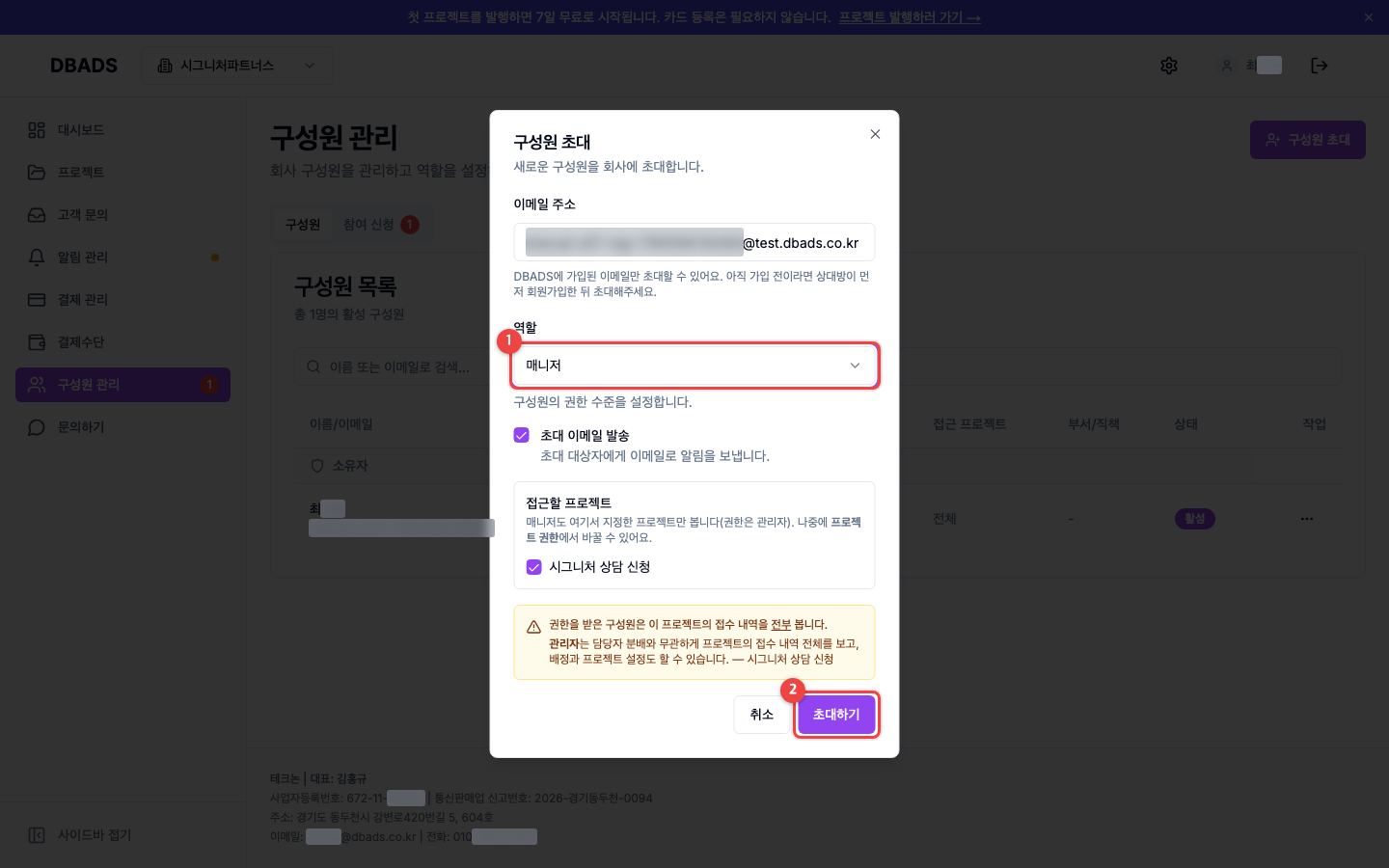
① 역할을 매니저로 선택하면 권한 수준 선택이 사라집니다 — 매니저는 지정한 프로젝트에서 자동으로 관리자 권한을 갖기 때문입니다. 매니저도 여기서 체크한 프로젝트만 볼 수 있습니다. 다 정했으면 ② 초대하기를 누르세요.
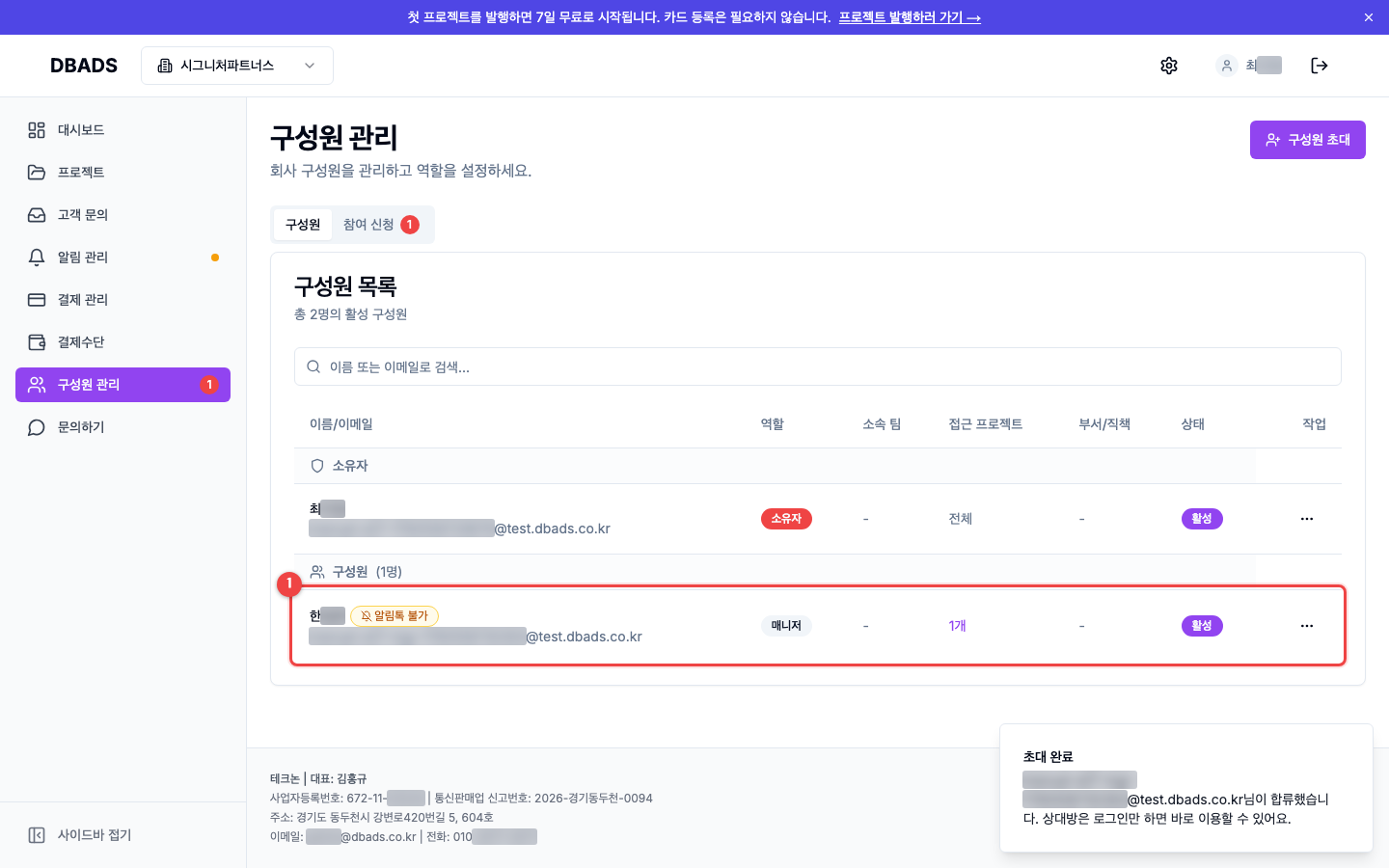
"초대 완료" 메시지가 뜨고, ① 목록에 새 구성원이 바로 나타납니다. 초대받은 사람은 별도의 수락 절차 없이 자기 계정으로 로그인만 하면 바로 회사 화면을 볼 수 있습니다.
3. 참여 신청 승인하기
팀원이 직접 회사에 참여를 신청한 경우, 소유자·매니저가 승인해야 합류됩니다.
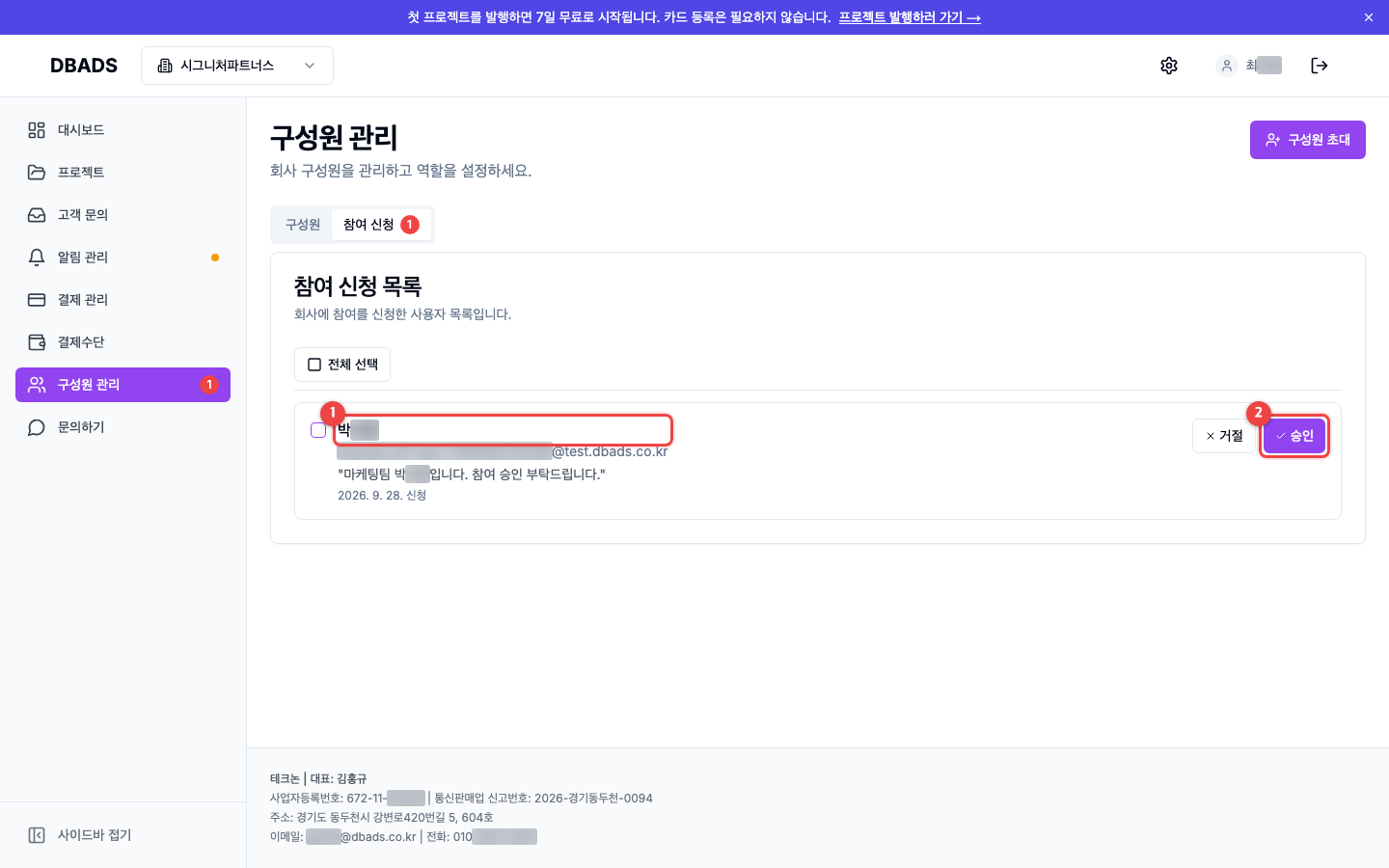
참여 신청 탭을 열면 ① 신청자의 이름·이메일·신청 메시지가 보입니다. 합류시키려면 ② 승인을 누르세요.
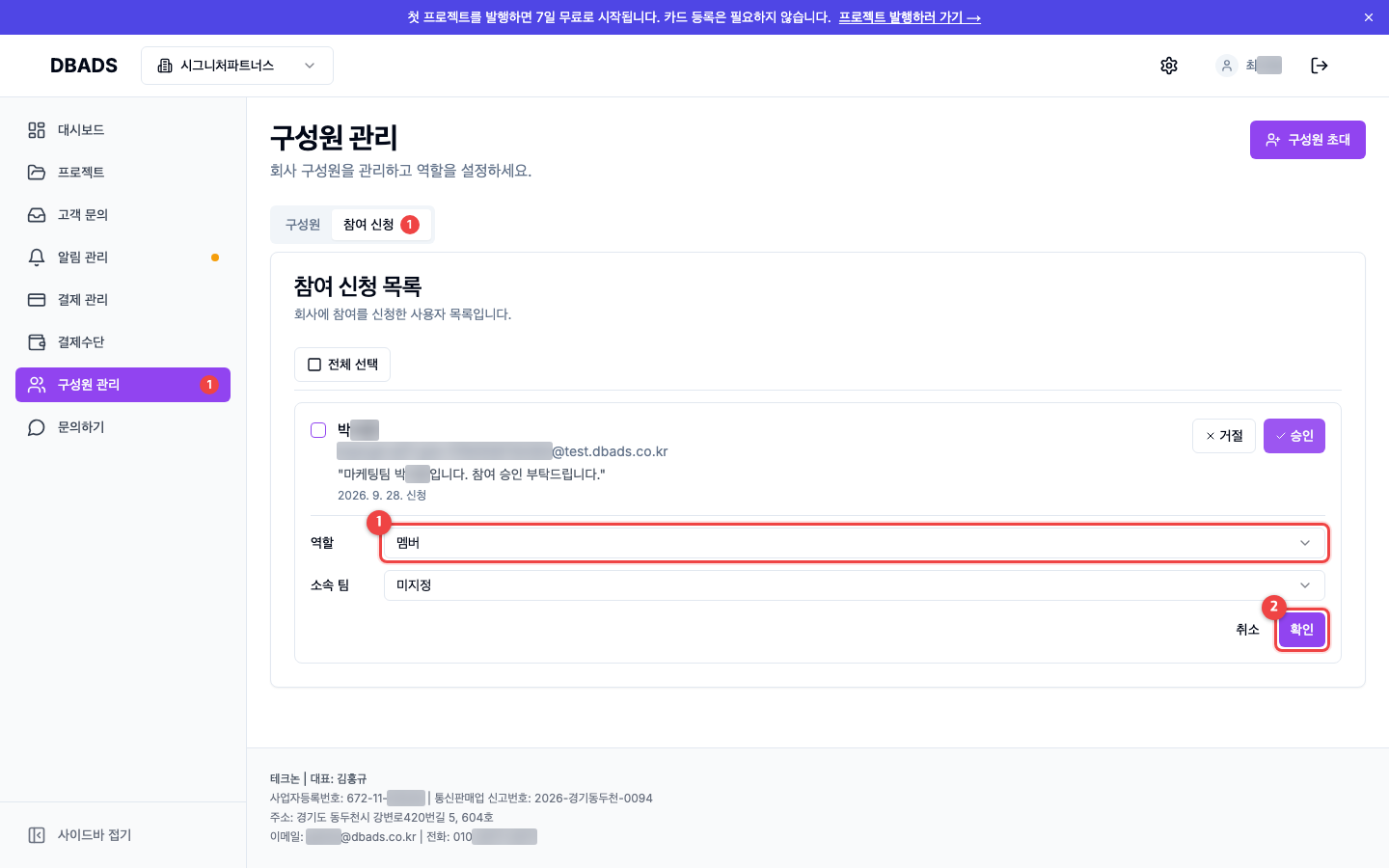
승인을 누르면 ① 역할(멤버/매니저)을 정하는 칸이 펼쳐집니다. 정한 뒤 ② 확인을 누르면 합류가 완료됩니다.
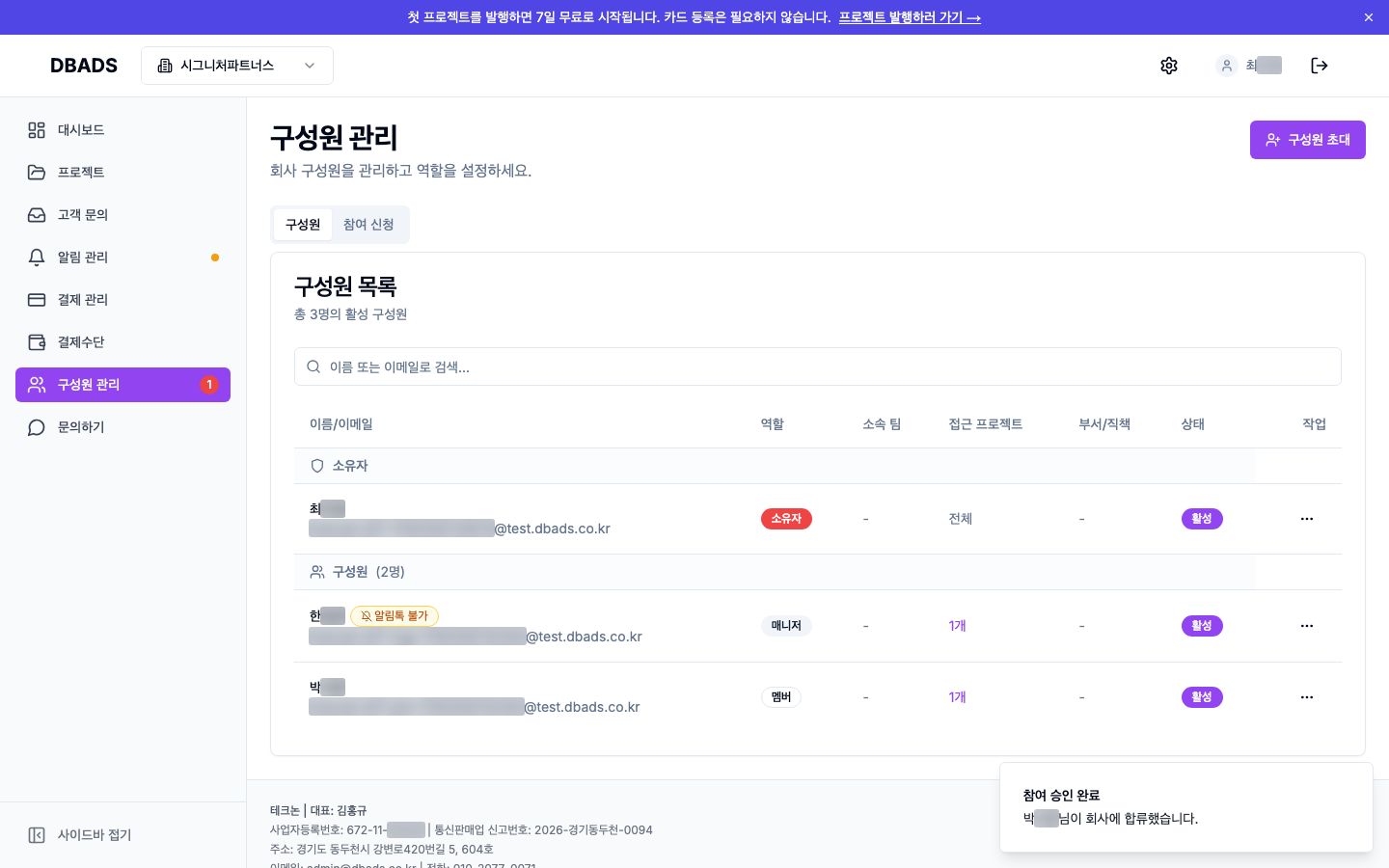
승인이 끝나면 구성원 탭에서 합류한 팀원을 확인할 수 있습니다.
💡 승인만으로는 프로젝트가 열리지 않을 수 있습니다. 합류한 멤버의 "접근 프로젝트"가 접근 없음으로 보이면, 그 구성원의 ⋯ 메뉴 → 프로젝트 권한에서 볼 프로젝트를 지정해 주세요.
4. 역할과 프로젝트 권한, 무엇이 다른가요?
역할은 회사 안에서의 위치이고, 프로젝트 권한은 "어떤 프로젝트에서 무엇까지 할 수 있는지"입니다.
| 역할 | 할 수 있는 일 |
|---|---|
| 소유자 | 모든 프로젝트와 화면. 결제·회사 설정·구성원 관리 포함 |
| 매니저 | 지정받은 프로젝트에서 관리자 권한. 구성원 초대·참여 승인 가능 |
| 멤버 | 지정받은 프로젝트만, 프로젝트별로 정한 권한 수준만큼 |
| 프로젝트 권한 | 고객 접수(문의) | 담당자 배정 | 프로젝트 설정 |
|---|---|---|---|
| 관리자 | 전부 볼 수 있음 | ⭕ 가능 | ⭕ 가능 |
| 열람자 | 자기에게 배정된 것만 보고 상태·메모 처리 | ❌ | ❌ |
쉽게 말해 — 팀을 이끌며 접수를 나눠 주는 사람은 관리자, 배정받은 고객만 응대하는 상담원은 열람자로 지정하세요.
5. 내 휴대폰 번호 등록하기 — 알림톡을 받으려면 필수
새 문의 알림톡과 담당 배정 알림톡은 각자 계정에 등록된 휴대폰 번호로 발송됩니다. 초대받아 합류한 구성원은 아래 순서대로 본인이 직접 번호를 확인·등록해 주세요. (어떤 알림이 언제 발송되는지, 크레딧은 어떻게 쓰이는지는 알림 설정 매뉴얼을 참고하세요.)
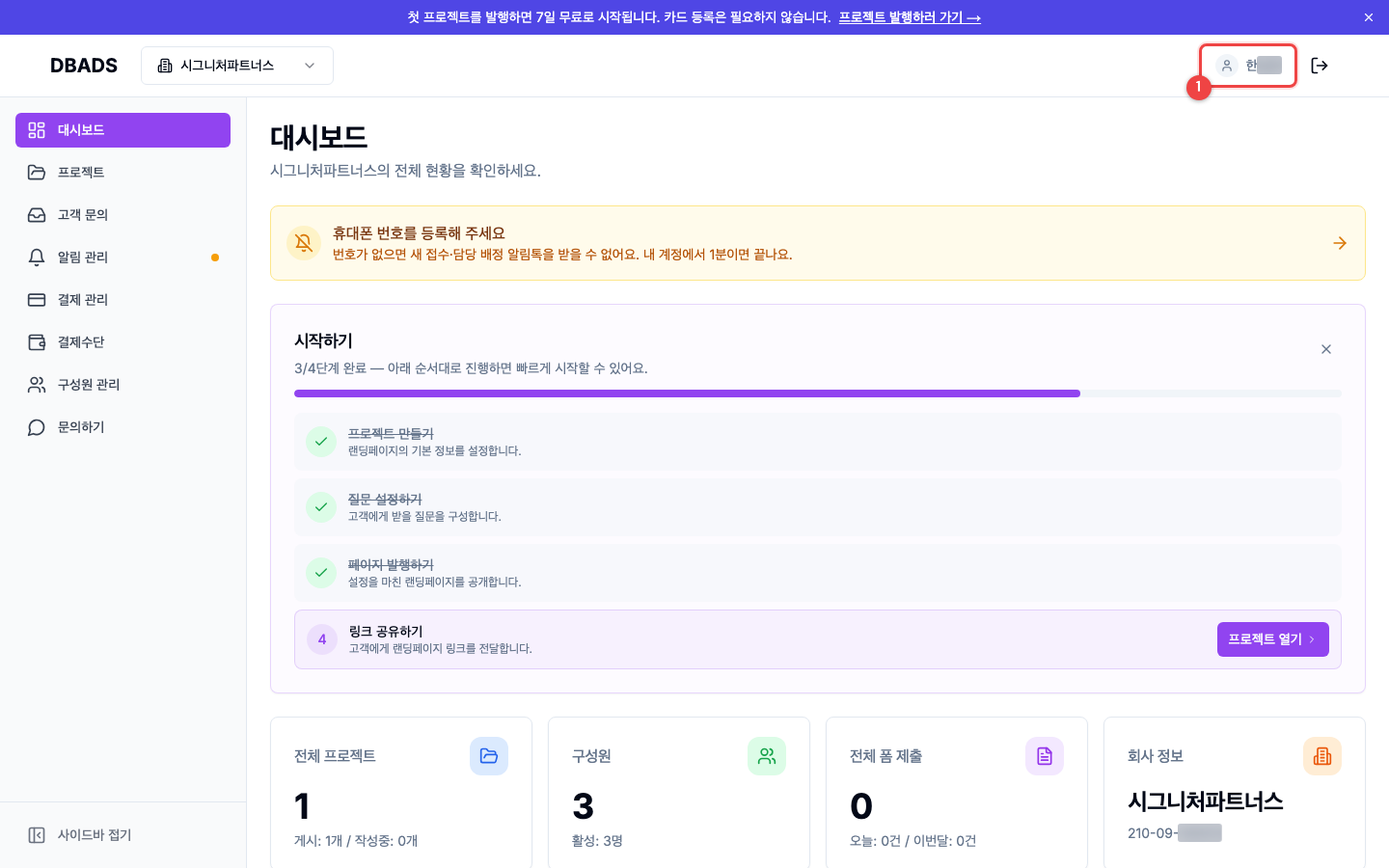
본인 계정으로 로그인한 뒤, 화면 오른쪽 위의 ① 내 이름 버튼을 누르세요. 내 계정 화면으로 이동합니다.
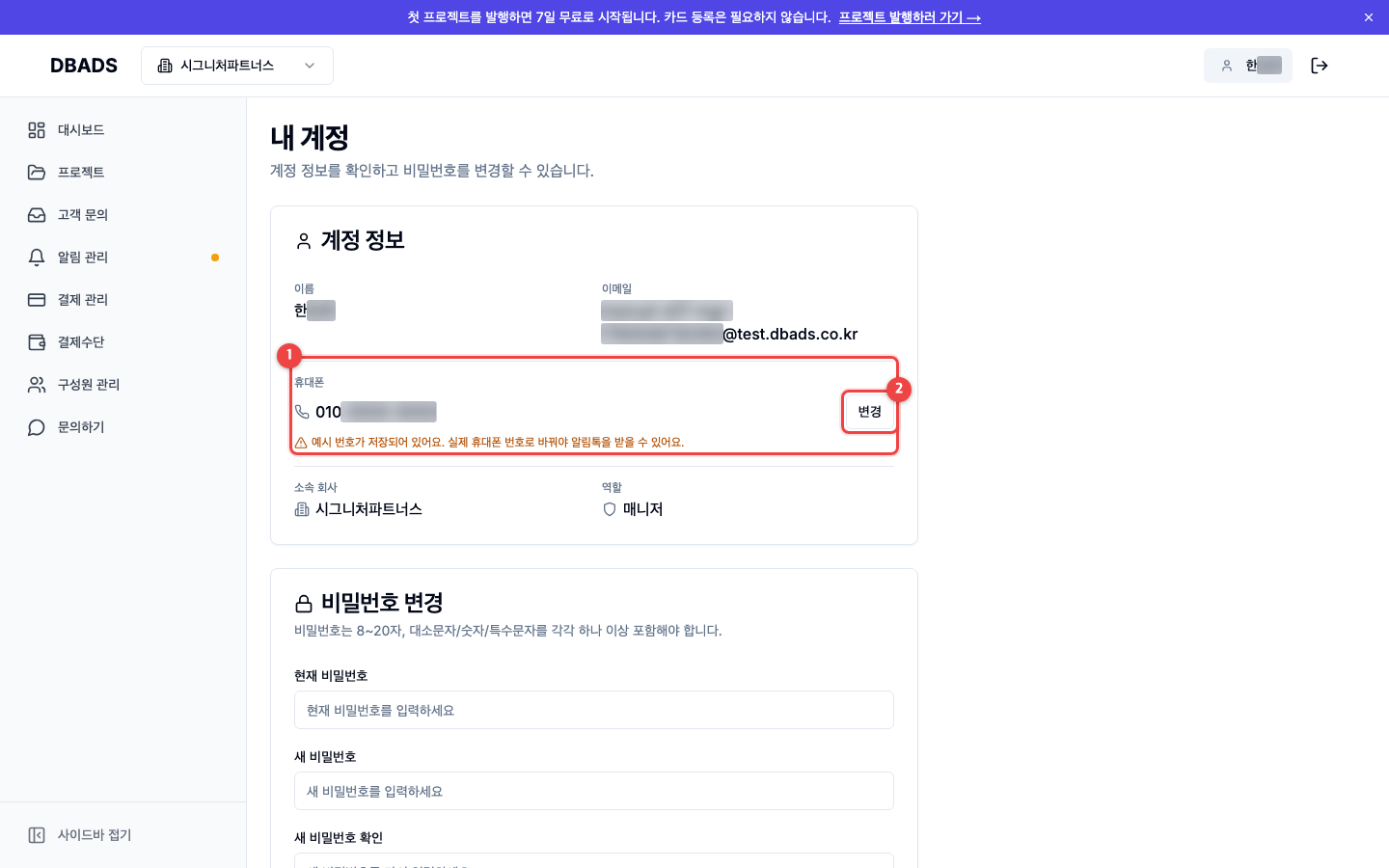
내 계정 화면의 ① 휴대폰 칸에서 지금 등록된 번호를 확인하세요.
- 번호가 등록되지 않음으로 보이면 "휴대폰 번호가 없어 알림톡을 받을 수 없습니다"라는 빨간 경고가 함께 표시됩니다. 등록 버튼을 눌러 번호를 넣어 주세요.
- 번호가 있어도 본인 번호가 아니면(예:
010-0000-0000같은 임시 번호) 알림톡이 오지 않습니다. ② 변경 버튼으로 실제 번호로 바꿔 주세요.
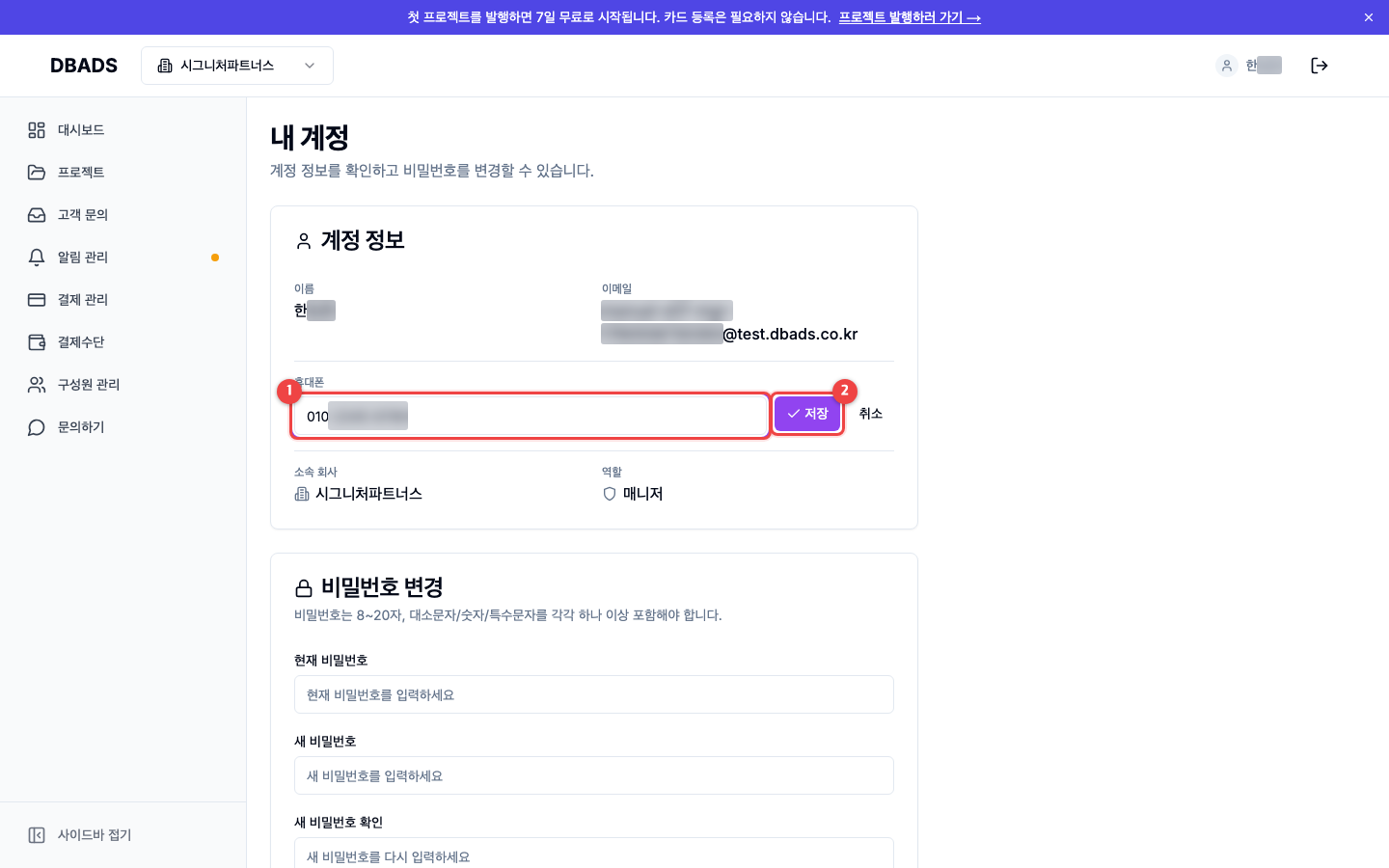
① 숫자만 입력하면 하이픈(-)은 자동으로 붙습니다. 입력 후 ② 저장을 누르세요.
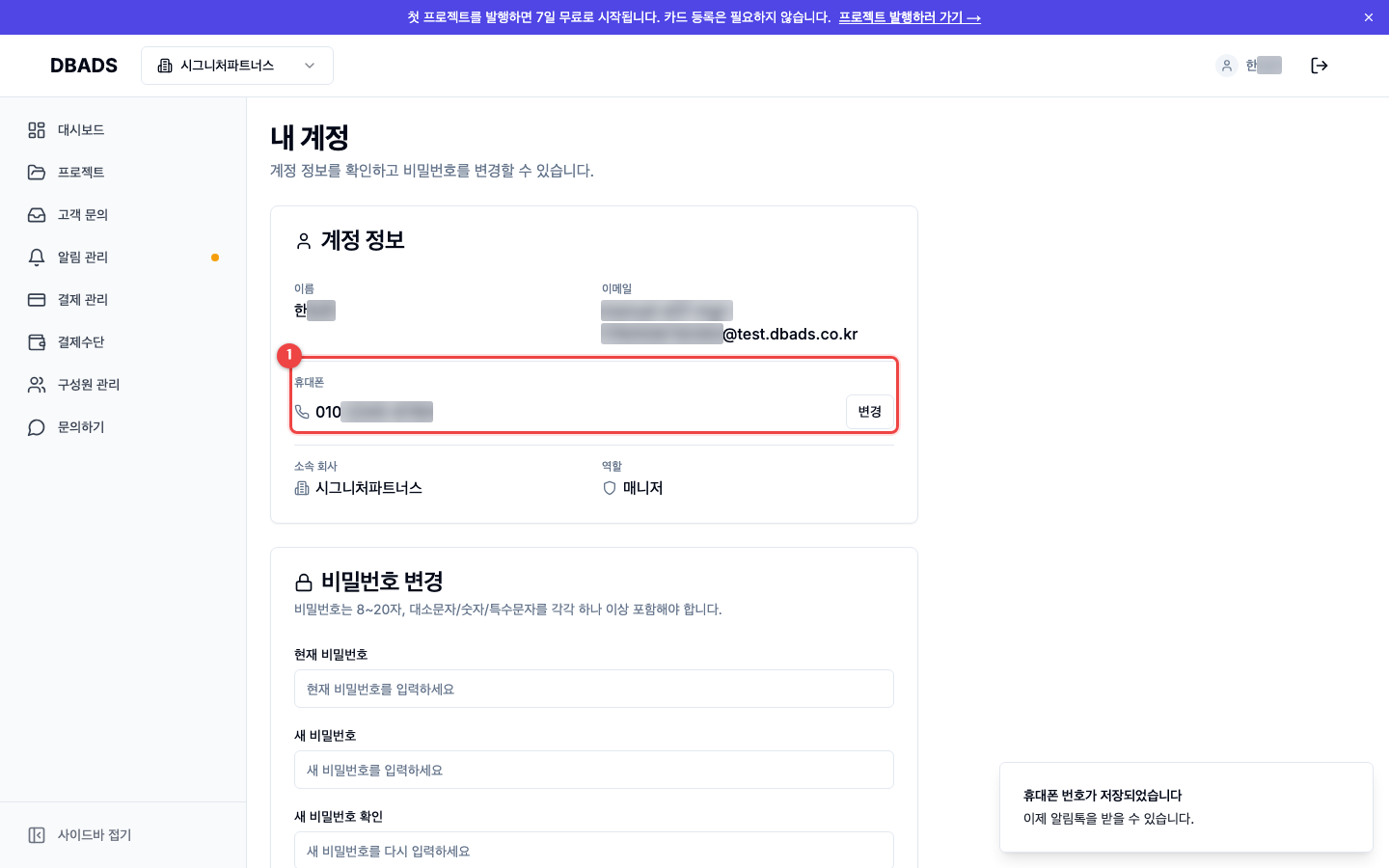
"휴대폰 번호가 저장되었습니다 — 이제 알림톡을 받을 수 있습니다"라는 확인 메시지가 뜨면 완료입니다.
💡 소유자·매니저는 구성원 관리 목록에서 번호가 없는 구성원 옆에 알림톡 불가 표시를 볼 수 있습니다. 이 표시가 있는 팀원에게 번호 등록을 요청해 주세요.
자주 묻는 질문
초대했는데 "가입되지 않은 이메일입니다"라고 나와요.
초대는 이미 가입한 사람에게만 보낼 수 있습니다. 상대방이 먼저 DBADS에 회원가입(무료)한 뒤, 그 이메일로 다시 초대해 주세요.
초대받은 팀원이 로그인했는데 아무것도 안 보인대요.
초대할 때 접근할 프로젝트를 선택하지 않은 경우입니다. 구성원 관리에서 그 팀원의 ⋯ 메뉴 → 프로젝트 권한을 열어 볼 프로젝트를 지정해 주세요.
문의가 들어왔는데 담당 팀원에게 알림톡이 안 가요.
가장 흔한 원인은 그 팀원 계정에 휴대폰 번호가 없거나 잘못 등록된 것입니다. 팀원 본인이 내 계정 → 휴대폰에서 실제 번호를 등록했는지 확인해 주세요. 구성원 관리 목록의 알림톡 불가 표시로도 확인할 수 있습니다.
열람자와 관리자, 나중에 바꿀 수 있나요?
네. 구성원 관리에서 해당 구성원의 ⋯ 메뉴 → 프로젝트 권한에서 언제든 바꿀 수 있습니다.